🔧 Panduan Troubleshooting MetaQAP
Cara Menggunakan Panduan Ini
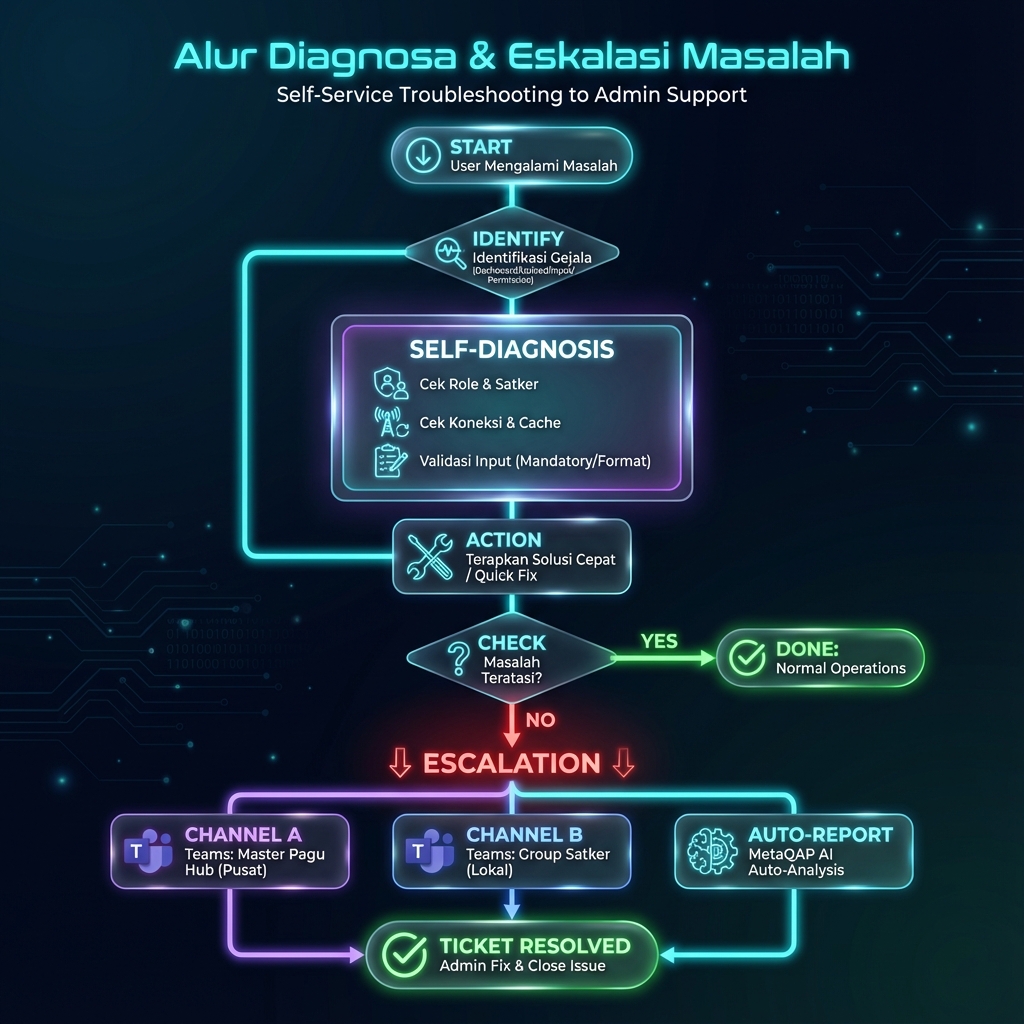
Troubleshooting dirancang berdasarkan gejala yang Anda alami, bukan berdasarkan istilah teknis. Ikuti langkah berikut:
- Identifikasi Gejala: Cari masalah Anda di daftar kategori di bawah.
- Ikuti Langkah Diagnostik: Setiap masalah memiliki checklist untuk identifikasi akar masalah.
- Terapkan Solusi: Pilih solusi yang sesuai dengan hasil diagnostik.
- Eskalasi Jika Perlu: Jika solusi tidak berhasil, hubungi Admin via Teams dengan informasi diagnostik.
📊 Kategori Masalah Umum
1. Masalah Tampilan Data (Dashboard Kosong / Data Tidak Muncul)
Gejala:
- Dashboard menampilkan "No data" atau kartu metrik menunjukkan angka 0.
- Tabel data kosong padahal seharusnya ada data.
- Filter Satker/Tahun tidak menampilkan opsi.
Diagnostik:
| Checklist | Cara Cek | Solusi |
|---|---|---|
| ✅ Role & Permission | Cek pojok kanan atas → Info login Anda menampilkan Role apa? | Jika Role tidak sesuai (misal: seharusnya Operator tapi tampil Guest), logout → login ulang. Jika masih salah, hubungi Admin untuk update role. |
| ✅ Filter Satker Aktif | Lihat dropdown Satker di toolbar → Apakah sudah dipilih? | Global User (Admin Pusat) wajib pilih Satker dulu. Satker User (Operator/PPK) otomatis terkunci pada Satker sendiri (dropdown disabled). |
| ✅ Tahun Anggaran | Cek filter Tahun → Apakah TA yang dipilih memiliki data? | Ganti ke Tahun Anggaran aktif (misal: 2025). Data historis mungkin kosong jika belum ada input. |
| ✅ Koneksi Internet | Buka halaman lain (misal: google.com) → Loading normal? | Jika koneksi lambat, refresh halaman (F5) atau coba lagi 2-3 menit kemudian. |
| ✅ Browser Cache | Tekan Ctrl+Shift+R (Windows) atau Cmd+Shift+R (Mac) untuk hard refresh | Ini akan memuat ulang data terbaru dari server. |
Solusi Cepat:
- Logout → Login ulang.
- Pilih Filter Satker + Tahun Anggaran yang benar.
- Hard refresh browser (
Ctrl+Shift+R). - Jika masih kosong: Hubungi Admin dengan screenshot filter yang dipilih.
2. Masalah Upload File / Lampiran
Gejala:
- File tidak bisa diupload (tombol "Upload" tidak merespon).
- Error "File size exceeds limit" padahal file <10MB.
- File berhasil diupload tapi tidak muncul di daftar lampiran.
- Preview PDF tidak bisa dibuka (error 403/404).
Diagnostik:
| Checklist | Cara Cek | Solusi |
|---|---|---|
| ✅ Format File Valid | Pastikan format: PDF, JPG, PNG, DOC, DOCX (hindari file .zip, .exe, .rar). | Konversi file ke format yang didukung. |
| ✅ Ukuran File | Cek ukuran file: Maksimal 10MB per file, total 50MB per transaksi. | Kompres file PDF menggunakan tools online atau split jadi beberapa file. |
| ✅ Nama File | Nama file tidak boleh ada karakter khusus (simbol). | Rename file: Gunakan huruf, angka, dash (-), underscore (_) saja. Contoh: Kuitansi-Nov2025.pdf. |
| ✅ Koneksi SharePoint | Lihat console browser (F12 → tab Console) → Ada error "403 Forbidden" atau "Network timeout"? | 403: Hubungi Admin untuk cek permission SharePoint Anda. Timeout: Coba upload saat jam tidak sibuk (pagi/malam). |
| ✅ Browser Kompatibilitas | Gunakan browser modern: Chrome, Edge, Firefox versi terbaru. | Hindari Internet Explorer atau browser lama. Update browser Anda ke versi terbaru. |
Solusi Cepat:
- Rename file → Hapus karakter khusus.
- Kompres PDF jika >10MB (gunakan smallpdf.com atau ilovepdf.com).
- Upload ulang dengan koneksi internet stabil.
- Jika error 403 persisten: Screenshot error → Kirim ke Admin (attach console log dari F12).
3. Masalah Form Input (Data Tidak Bisa Disimpan)
Gejala:
- Tombol "Simpan" tidak aktif (disabled/abu-abu).
- Klik "Simpan" tidak ada respon.
- Error "Validation failed" atau "Required field missing".
- Data hilang setelah refresh halaman.
Diagnostik:
| Checklist | Cara Cek | Solusi |
|---|---|---|
| ✅ Field Wajib Terisi | Lihat field dengan tanda bintang merah (*) → Apakah semua sudah terisi? | Isi semua field mandatory. Jika field tertentu tidak relevan, isi dengan "-" atau "N/A". |
| ✅ Format Data Valid | Tanggal: Format DD/MM/YYYY, Nilai: Angka saja (tanpa titik/koma), Kode Akun: Sesuai Master Pagu. | Koreksi format. Jangan ketik manual untuk field dropdown (pilih dari list). |
| ✅ Master Pagu Terpilih | (Khusus SPJ) Apakah Anda sudah memilih Uraian Belanja dari Master Pagu? | Jangan skip langkah ini. Pilih dari dropdown "Uraian Belanja" → Kartu hijau "Terpilih" harus muncul. |
| ✅ Satuan Read-Only | (Khusus SPJ) Apakah field "Satuan" bisa diedit? | Tidak boleh. Satuan auto-fill dari Master Pagu. Jika berbeda dengan bukti fisik, revisi Master Pagu dulu atau pilih akun yang benar. |
| ✅ Concurrent Edit | Apakah orang lain sedang mengedit data yang sama? | Error "Precondition Failed" atau "ETag mismatch" → Tunggu 1-2 menit → Refresh → Edit ulang. Jangan edit bersamaan. |
Solusi Cepat:
- Cek kembali field wajib (bertanda *).
- Pastikan Master Pagu sudah terpilih (kartu hijau muncul).
- Jangan edit field yang disabled/read-only.
- Jika concurrent edit: Refresh → Edit ulang (hindari edit simultan).
4. Masalah Pencarian / Filter
Gejala:
- Ketik di search bar tidak ada hasil.
- Filter Tahun/Satker tidak berfungsi.
- Hasil pencarian tidak relevan.
- Dropdown Master Pagu kosong saat search.
Diagnostik:
| Checklist | Cara Cek | Solusi |
|---|---|---|
| ✅ Keyword Valid | Apakah keyword yang diketik sesuai dengan data yang dicari? (misal: cari "Makan Rapat" bukan "MR"). | Gunakan keyword lengkap atau kata kunci unik dari uraian belanja. |
| ✅ Cross-Site Query | (Khusus Master Pagu) Apakah dropdown Master Pagu loading terlalu lama (>10 detik)? | Slow query dari Hub Site Perencanaan. Tunggu hingga selesai. Jika timeout, refresh → coba lagi. |
| ✅ Sub-Sekretariat Filter | (Khusus Satker 690861) Apakah filter Sub-Sekretariat sudah dipilih? | Wajib pilih Sub-Sekretariat dulu sebelum search Master Pagu (untuk Sekretariat Utama saja). |
| ✅ Tahun Anggaran | Apakah filter TA sesuai dengan data yang dicari? | Master Pagu per TA berbeda. Pastikan TA filter = TA data yang dicari. |
Solusi Cepat:
- Gunakan keyword spesifik (nama kegiatan, vendor, atau nomor akun).
- Tunggu loading selesai (spinner hilang).
- Filter Sub-Sekretariat (jika Satker 690861).
- Refresh jika dropdown kosong → Coba lagi.
5. Masalah Matching SP2D-SPJ
Diagnostik:
| Checklist | Cara Cek | Solusi |
|---|---|---|
| ✅ Nilai Match | Bandingkan Nilai SP2D vs Nilai SPJ → Apakah sama persis? | Selisih >1% → Sistem tidak auto-match. Koreksi nilai SPJ agar sama persis dengan SP2D. |
| ✅ Tanggal Transaksi | Cek Tanggal SP2D vs Tanggal Permohonan SPJ → Selisih >30 hari? | Koreksi tanggal SPJ agar mendekati tanggal SP2D (toleransi sistem: ±30 hari). |
| ✅ Status SPJ | Apakah SPJ sudah berstatus Approved? | SPJ dengan status Draft atau Submitted tidak akan di-match. Selesaikan approval dulu. |
| ✅ Kode Akun | Apakah Kode Akun SPJ sama dengan yang tercantum di SP2D? | Jika berbeda → Manual matching diperlukan. Atau koreksi SPJ agar kode akun sesuai. |
| ✅ Propagasi Data | Tunggu 5-10 menit setelah input SP2D/SPJ → Refresh dashboard → Apakah status Match berubah? | Auto-matching adalah proses async. Tunggu propagasi selesai. |
Solusi Cepat:
- Koreksi nilai SPJ agar sama persis dengan SP2D (tanpa pembulatan).
- Pastikan SPJ sudah Approved oleh semua pihak (PPK/PPSPM/Bendahara).
- Tunggu 5-10 menit → Refresh → Cek status Match.
- Jika tetap Unmatched: Lakukan Manual Matching dari Detail SP2D → Tab "Match SPJ" → Pilih SPJ yang sesuai.
6. Masalah Permission / Access Denied
Gejala:
- Error "403 Forbidden" atau "Access Denied".
- Tombol "Tambah" / "Edit" / "Hapus" tidak muncul.
- Halaman blank setelah login.
- Error "You do not have permission to access this resource".
Diagnostik:
| Checklist | Cara Cek | Solusi |
|---|---|---|
| ✅ Role Assignment | Cek info login (pojok kanan atas) → Role apa yang tertera? | Jika role tidak sesuai tugas Anda (misal: seharusnya Operator tapi tertulis Guest), hubungi Admin untuk update role. |
| ✅ Satker Assignment | Apakah Satker Anda sudah terdaftar di sistem? | Login → Cek dropdown Satker → Jika Satker tidak ada, hubungi Admin Pusat untuk registrasi. |
| ✅ SharePoint Permission | Buka link Satker Site (di pojok kiri atas dashboard) → Apakah bisa diakses? | Error 403: Hubungi Admin untuk tambahkan Anda ke SharePoint Site Members. Error 404: Satker Site belum dibuat → Minta Admin buat folder Satker. |
| ✅ Multi-Role Conflict | Apakah Anda punya >1 role (misal: Operator + PPK)? | Sistem default ambil role tertinggi. Jika bermasalah, minta Admin set primary role yang sesuai tugas utama Anda. |
Solusi Cepat:
- Logout → Login ulang.
- Clear browser cache → Restart browser.
- Cek role assignment dengan Admin.
- Jika error 403 persisten: Screenshot error → Kirim ke Admin.
7. Masalah Export Data
Gejala:
- Tombol "Export XLSX" tidak ada respon.
- File hasil export kosong atau corrupt.
- Export hanya menghasilkan header tanpa data.
- Error "Export failed" atau timeout.
Diagnostik:
| Checklist | Cara Cek | Solusi |
|---|---|---|
| ✅ Data Tersedia | Apakah tabel menampilkan data? Jika tabel kosong → Export juga kosong. | Pastikan filter Satker/TA sudah benar → Ada data di tabel → Baru export. |
| ✅ Jumlah Data | Berapa banyak data yang akan di-export? >1000 rows? | Data besar (>1000) butuh waktu 10-30 detik. Tunggu hingga download dimulai. Jangan klik tombol berkali-kali (duplicate request). |
| ✅ Browser Popup Blocker | Apakah browser memblokir download? Cek notifikasi browser. | Allow popup/download dari situs MetaQAP. Setting: Browser → Site Settings → Permissions → Downloads: Allow. |
| ✅ Excel Format Kompatibilitas | Apakah file .xlsx bisa dibuka di Excel? | Jika corrupt, coba buka dengan Google Sheets atau LibreOffice Calc. Jika tetap error, hubungi Admin. |
Solusi Cepat:
- Pastikan tabel ada data → Klik Export → Tunggu 10-30 detik.
- Jika popup blocked → Allow download dari browser.
- Jika file corrupt → Download ulang atau coba browser lain.
- Jika timeout (>1 menit tidak ada respon) → Refresh → Export ulang.
8. Masalah Performa (Slow Loading / Hang)
Gejala:
- Dashboard loading >10 detik.
- Dropdown lag saat diklik.
- Browser freeze saat scroll tabel.
- Tab browser "Not Responding".
Diagnostik:
| Checklist | Cara Cek | Solusi |
|---|---|---|
| ✅ Internet Speed | Test kecepatan internet (speedtest.net) → Download speed >5 Mbps? | Jika <5 Mbps: Tutup aplikasi lain yang pakai bandwidth (streaming, download). Gunakan koneksi stabil (hindari WiFi publik). |
| ✅ Browser Extensions | Disable semua extension (adblocker, VPN, etc.) → Refresh → Apakah lebih cepat? | Extension yang konflik dengan SharePoint/Graph API dapat memperlambat loading. Disable atau whitelist MetaQAP. |
| ✅ Browser Cache Full | Clear cache browser: Setting → Privacy → Clear browsing data (cache + cookies). | Cache penuh dapat memperlambat rendering. Clear cache → Restart browser. |
| ✅ Data Volume | Apakah filter menampilkan >500 data sekaligus? | Gunakan filter TA/Status untuk kurangi data ditampilkan. Sistem optimal untuk <500 rows per halaman. |
| ✅ Multiple Tabs | Apakah Anda buka >5 tab MetaQAP sekaligus? | Tutup tab yang tidak digunakan. Buka maksimal 2-3 tab untuk performa optimal. |
Solusi Cepat:
- Tutup tab/aplikasi tidak terpakai.
- Clear browser cache → Restart browser.
- Gunakan filter untuk kurangi data ditampilkan.
- Jika tetap lambat: Coba browser lain (Chrome/Edge recommended).
- Gunakan jam kerja non-peak (pagi/malam) untuk task berat (export data besar).
🔄 Alur Diagnosa & Eskalasi Masalah
📞 Cara Menghubungi Admin (Eskalasi)
Sebelum menghubungi Admin, pastikan Anda sudah:
- ✅ Ikuti langkah diagnostik di atas.
- ✅ Screenshot error (termasuk console log jika ada).
- ✅ Catat informasi: Role, Satker, Browser, Langkah yang sudah dicoba.
A. Jalur Eskalasi Berdasarkan Jenis Masalah
| Jenis Masalah | Hubungi Siapa | Channel | Respon Time |
|---|---|---|---|
| Master Pagu (mapping, kode akun, hierarki, cross-site query) | Admin Pusat / Perencanaan Pusat | 📱 Teams: Master Pagu Hub Group | 1-2 hari kerja |
| Permission/Role (403 error, akses ditolak, SharePoint permission) | Admin Pusat | 📱 Teams: Master Pagu Hub Group | 1 hari kerja |
| Input/Edit SPJ (form error, upload gagal, matching issue) | Admin Satker sendiri | 📱 Teams: Group Satker Lokal | 4-8 jam kerja |
| General Bug (performa lambat, browser hang, export error) | Admin Satker → Escalate ke Admin Pusat jika perlu | 📱 Teams: Group Satker Lokal dulu | 1 hari kerja |
B. Format Laporan Masalah via Teams
1. Untuk Masalah Master Pagu (Post ke Master Pagu Hub Group)
Template Message:
🔴 [URGENT] Troubleshooting - Master Pagu Issue

Masalah: [Jelaskan masalah secara singkat]

Detail:
- Satker: [Kode + Nama Satker]
- Role: [Role Anda]
- Tanggal/Waktu: [Kapan error terjadi]
- Browser: [Nama + Versi]

Langkah yang Sudah Dicoba:
1. [Langkah 1]
2. [Langkah 2]
3. [Langkah 3]

Screenshot/Console Log:
[Attach screenshot + F12 console log]

Urgency Level:
🔴 URGENT (blocking operasional) / 🟠 HIGH (butuh segera) / 🟡 MEDIUM (bisa tunggu 1-2 hari)

cc: @Admin Pusat @Perencanaan Pusat
Contoh Konkrit:
🔴 [URGENT] Troubleshooting - Master Pagu Cross-Site Query Timeout

Masalah:
Dropdown "Uraian Belanja" di Form Tambah SPJ tidak muncul data setelah search >10 detik. Timeout error di console.

Detail:
- Satker: 690861 - Sekretariat Utama
- Role: Operator
- Tanggal/Waktu: 14 Des 2025, 10:30 WIB
- Browser: Chrome 131.0.6778.85

Langkah yang Sudah Dicoba:
1. Refresh browser (Ctrl+Shift+R)
2. Ganti keyword search (dari "Makan Rapat" jadi "Honorarium")
3. Cek koneksi internet (normal, 50 Mbps)
4. Logout-login ulang
5. Coba di Edge browser (sama timeout)

Screenshot/Console Log:
[Attach screenshot console error: "GraphQL query timeout after 15000ms"]

Urgency Level: 🔴 URGENT (blocking input SPJ baru)

Impact: 5 dokumen SPJ pending input karena tidak bisa pilih akun anggaran.

cc: @Admin Pusat @Perencanaan Pusat
2. Untuk Masalah SPJ/SP2D (Post ke Group Satker Lokal)
Template Message:
🟠 [HELP] Troubleshooting - SPJ/SP2D Issue

Masalah: [Jelaskan masalah secara singkat]

Detail:
- ID Dokumen: [Nomor SPJ/SP2D yang bermasalah]
- Role: [Role Anda]
- Tanggal/Waktu: [Kapan error terjadi]
- Browser: [Nama + Versi]

Langkah yang Sudah Dicoba:
1. [Langkah 1]
2. [Langkah 2]
3. [Langkah 3]

Screenshot:
[Attach screenshot error]

cc: @Admin Satker
Contoh Konkrit:
🟠 [HELP] Troubleshooting - SPJ Upload Attachment Gagal

Masalah:
File PDF kuitansi (3.2 MB) tidak bisa diupload di Form Edit SPJ. Tombol "Upload" tidak merespon setelah diklik.

Detail:
- ID Dokumen: SPJ-202512-#22
- Role: Operator
- Tanggal/Waktu: 14 Des 2025, 14:15 WIB
- Browser: Chrome 131.0.6778.85

Langkah yang Sudah Dicoba:
1. Rename file (hapus karakter khusus dari nama file)
2. Kompres PDF dari 3.2MB → 2.8MB (masih gagal)
3. Coba upload file JPG (berhasil), tapi butuh PDF
4. Cek console: error "403 Forbidden - SharePoint permission denied"
5. Logout-login ulang (masih sama)

Screenshot:
[Attach screenshot: Console log error 403]

Impact: 1 dokumen SPJ tidak bisa dilengkapi lampiran (status stuck "Belum Diajukan")

cc: @Admin Satker
C. Fitur Otomatis: MetaQAP AI Analisis ke Group Teams
Skenario Khusus: Jika masalah Anda terdeteksi oleh MetaQAP AI (misal: selisih SP2D-SPJ >10%, compliance rate <95%, atau anomali data), sistem akan otomatis mengirim laporan analisis ke Group Satker Anda via Teams.
Format Auto-Report (dari MetaQAP AI):
🤖 [MetaQAP AI] Deteksi Anomali - Satker [Nama Satker]

Kategori: 🔴 URGENT / 🟠 MEDIUM / 🟡 LOW
Tanggal Analisis: [YYYY-MM-DD HH:MM]

Ringkasan Anomali:
- [Deskripsi singkat anomali yang terdeteksi]

Detail:
- Dokumen Terdampak: [ID SP2D/SPJ]
- Nilai Selisih: Rp [angka]
- Root Cause: [Estimasi penyebab dari AI]

Rekomendasi Tindakan:
1. [Aksi prioritas 1]
2. [Aksi prioritas 2]
3. [Aksi prioritas 3]

Link Dashboard: [URL MetaQAP AI Dashboard]

cc: @Operator @PPK @PPSPM @Bendahara
Contoh Auto-Report:
🤖 [MetaQAP AI] Deteksi Anomali - Satker BKHIT Sulawesi Utara

Kategori: 🔴 URGENT
Tanggal Analisis: 14 Des 2025, 15:30 WIB

Ringkasan Anomali:
Terdeteksi 3 dokumen SP2D dengan selisih >15% vs. SPJ (total Rp 456 juta). Compliance rate turun dari 98.5% → 94.2%.

Detail:
- Dokumen Terdampak:
  * SP2D-2025-001694 vs. SPJ-202512-#22 → Selisih Rp 303 juta (100%)
  * SP2D-2025-003222 vs. SPJ-202512-#19 → Selisih Rp 80 juta (29%)
  * SP2D-2025-003508 vs. SPJ-202512-#1 → Selisih Rp 73 juta (73%)

- Root Cause (Estimasi AI):
  * Nilai SPJ tidak sama persis dengan SP2D (ada pembulatan)
  * Status SPJ masih "Belum Diajukan" (belum approved)
  * Tanggal transaksi SPJ berbeda >30 hari dari SP2D

Rekomendasi Tindakan:
1. Koreksi nilai SPJ #22, #19, #1 agar sama persis dengan SP2D (tanpa pembulatan)
2. Submit SPJ untuk approval ke PPK/PPSPM
3. Re-check tanggal permohonan SPJ (toleransi ±30 hari dari SP2D)
4. Refresh dashboard MetaQAP AI setelah koreksi (tunggu 5-10 menit propagasi)

Link Dashboard: https://meta.minaesa.id/metaqap-ai?satker=690861

cc: @Operator @PPK @PPSPM @Bendahara
D. Response Time & Follow-Up
| Channel | Response Time | Escalation Path |
|---|---|---|
| Teams Group Satker | 4-8 jam kerja | Jika >1 hari tidak ada respon → Tag @Admin Satker langsung |
| Teams Master Pagu Hub | 1-2 hari kerja | Jika >3 hari tidak ada respon → Tag @Admin Pusat + @Perencanaan Pusat |
| MetaQAP AI Auto-Report | Instant (otomatis) | Jika ada anomali kritis → Admin Satker wajib follow-up dalam 24 jam |
Follow-Up Protocol:
- Jika belum ada respon dalam waktu ekspektasi → Reply message asli dengan tag ulang.
- Jika masalah URGENT → Gunakan fitur "Mark as Important" (!) di Teams.
- Jika masalah CRITICAL (blocking >10 user) → Tag
@Admin Pusatlangsung (skip Admin Satker).
E. Informasi yang Harus Disiapkan (Checklist)
Before posting to Teams, ensure you have:
| Informasi | Cara Mendapatkan | Contoh |
|---|---|---|
| ✅ Role & Satker | Info login pojok kanan atas | Operator - BKHIT Sulawesi Utara |
| ✅ Error Message | Screenshot pesan error | "403 Forbidden" atau "Validation failed" |
| ✅ Browser & Versi | Setting → About → Versi | Chrome 120.0.6099.129 |
| ✅ Console Log | F12 → Tab Console → Screenshot | (wajib untuk error 403/500) |
| ✅ Langkah Reproduksi | Catat urutan aksi yang menyebabkan error | 1. Buka SPJ Form, 2. Upload PDF, 3. Error muncul |
| ✅ Dokumen ID | (Jika SPJ/SP2D issue) Nomor SPJ/SP2D yang bermasalah | SPJ-202512-#22 atau SP2D-2025-001694 |
| ✅ Impact | Berapa user terdampak / dokumen pending | 5 dokumen pending atau 1 user blocked |
F. Best Practices untuk Komunikasi via Teams
DO's ✅:
- Gunakan format template (lebih mudah dibaca Admin).
- Attach screenshot + console log (visual evidence).
- Tag role yang relevan (
@Admin Satker,@Admin Pusat, dll.). - Tandai urgency level (🔴/🟠/🟡) agar Admin prioritas dengan benar.
- Follow-up jika >respon time ekspektasi.
DON'Ts ❌:
- Jangan kirim "tolong bantu" tanpa detail (Admin tidak bisa diagnosis).
- Jangan spam multiple messages (consolidate jadi 1 post).
- Jangan tag
@everyonekecuali CRITICAL (blocking >50% user). - Jangan kirim file langsung tanpa deskripsi (Admin tidak tahu konteks).
- Jangan by-pass escalation path (Satker issue → langsung ke Admin Pusat tanpa coba Admin Satker dulu).