Approval & Teams Workflow
Otomasi Persetujuan Dokumen via Microsoft Teams.
📝 Modul Overview
Sistem Approval ini terdiri dari dua komponen utama yang bekerja sebagai satu kesatuan untuk memastikan dokumen yang masuk ke proses persetujuan sudah lengkap dan valid.
1. Dashboard Operator
2. Otomasi Teams
� Peran & Cakupan (Roles & Scope)
| Platform | Aktor (Role) | Tanggung Jawab Utama |
|---|---|---|
| Dashboard Approval (Web Browser) | Operator Satker | Upload Lampiran SPJ, Memeriksa kelengkapan, Melakukan Pre-Flight Check, Klik tombol "Kirim" |
| Approval via Teams (MS Teams) | Level 1: KPA/PPK | Menerima Chat, Membaca Analisis AI, Klik Setujui/Tolak |
| Level 2: PPSPM | Review Detail SPJ & Dokumen, Klik Setujui/Tolak | |
| Level 3: Bendahara | Klik Setujui & Finalisasi (FINAL) |
Operator HANYA bekerja di Dashboard Web. Pejabat Pengelola Keuangan melakukan approval LANGSUNG dari aplikasi Microsoft Teams mereka.
� Alur Proses (End-to-End)
Berikut adalah perjalanan data dari layar Anda hingga notifikasi diterima oleh Pejabat Pengelola Keuangan:
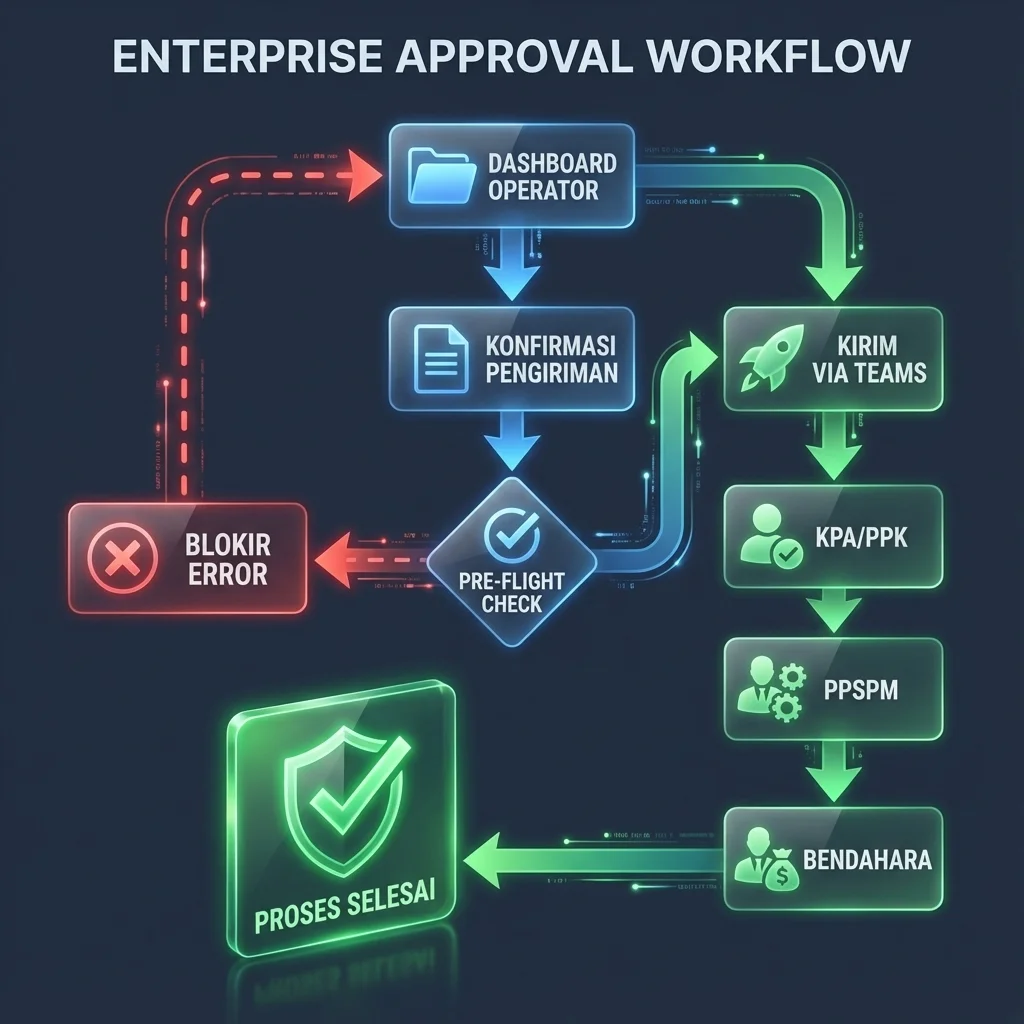
Penjelasan Alur Non-Teknis:
- Pilih Dokumen: Di tabel, klik tombol biru Kirim.
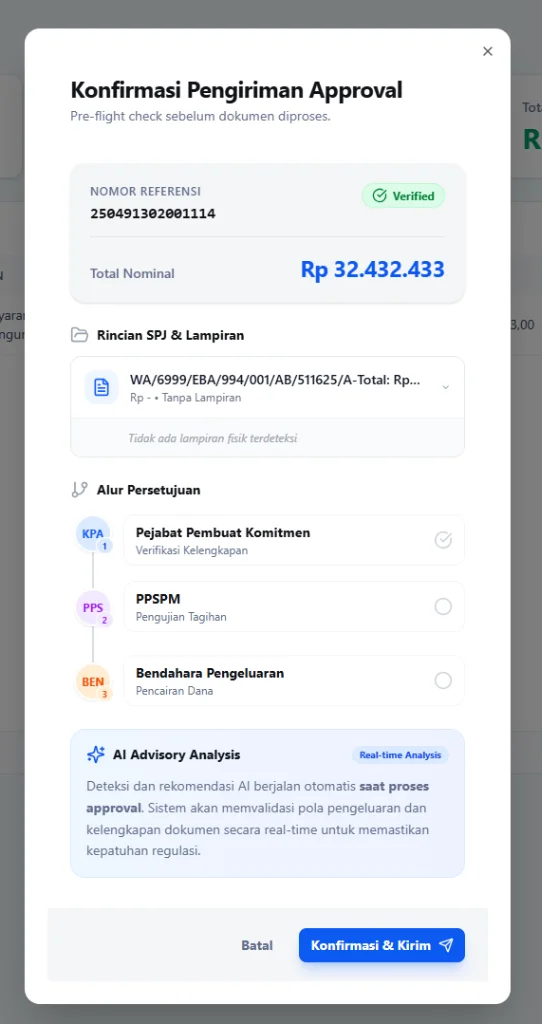
- Konfirmasi Pengiriman Approval: Muncul jendela popup ("Modal") yang menampilkan:
- Nomor Referensi & Status Verified.
- Rincian SPJ & Lampiran: Klik panah untuk melihat file fisik (misal:
Gaji_Januari.pdf). - Alur Persetujuan: Visualisasi tahap dari KPA/PPK → PPSPM → Bendahara.
- AI Advisory Analysis: Panel informasi bahwa analisis cerdas akan berjalan.
- Eksekusi: Klik tombol Konfirmasi & Kirim.
- Feedback:
- Sukses: Pesan terkirim, tabel akan di-refresh.
- Gagal: Muncul pesan merah (Toast) di pojok bawah, misal "Data tidak lengkap".
🛠️ Panduan Penggunaan Dashboard (untuk Operator)
1. Ringkasan Kartu Dashboard (Stats)
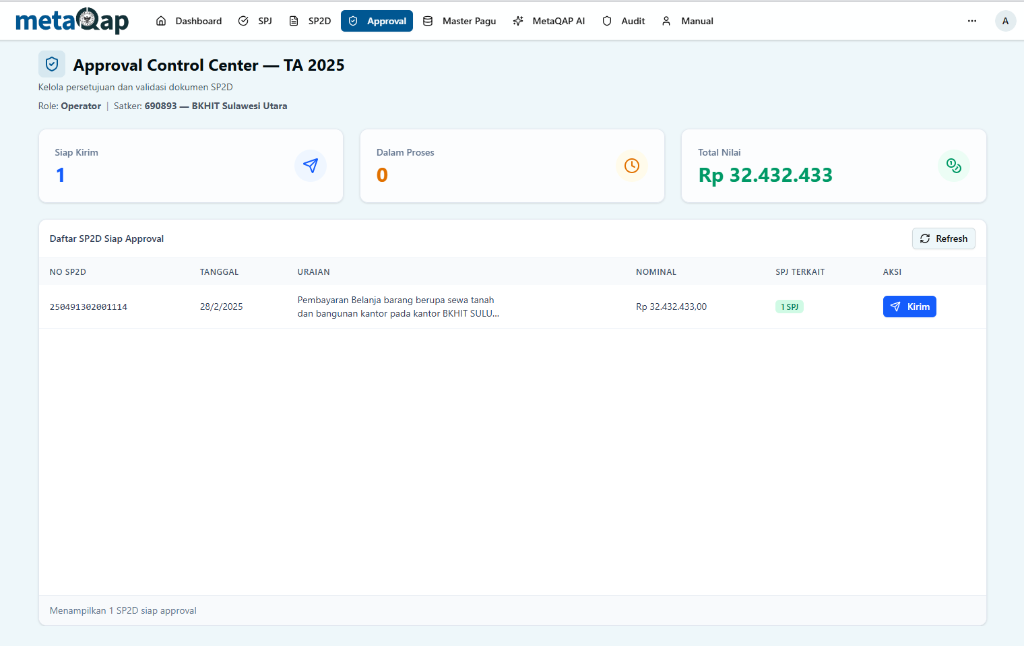
Di bagian atas dashboard, terdapat 3 Kartu Informasi yang merangkum status dokumen Anda secara real-time:
| Kartu | Ikon | Deskripsi |
|---|---|---|
| Siap Kirim | ✈️ (Biru) | Jumlah SP2D yang sudah lengkap (ada item SPJ) dan siap diajukan approval. |
| Dalam Proses | 🕒 (Kuning) | Jumlah SP2D yang sedang berjalan di flow approval (di meja KPA/PPK, PPSPM, atau Bendahara). |
| Total Nilai | 💰 (Hijau) | Total nominal rupiah dari seluruh SP2D yang siap/sedang diproses. |
2. Monitoring Approval (Match SP2D - SPJ)
Tampilan utama "Daftar SP2D Siap Approval" HANYA menampilkan dokumen SP2D yang sudah berhasil terhubung (Match) dengan data SPJ.
Jika Anda tidak melihat SP2D Anda di sini, artinya dokumen tersebut belum memiliki pasangan SPJ yang valid atau nilai rupiah tidak cocok. Daftar ini khusus untuk dokumen yang SIAP dikirimkan ke Pejabat Pengelola Keuangan.
Kolom Tabel:
- No SP2D: Nomor identitas dokumen.
- Tanggal: Tanggal SP2D.
- Uraian: Deskripsi singkat belanja.
- Nominal: Total nilai rupiah (Format: Rp 10.000.000).
- SPJ Terkait: Badge Hijau (misal:
1 SPJ) menandakan jumlah item SPJ yang valid.
Tombol Aksi:
- Kirim (Tombol Biru): Untuk memulai proses pengiriman approval.
3. Validasi Pra-Pengiriman (Pre-Flight Check)
Sistem melakukan pengecekan otomatis SEBELUM data dikirim:
✅ Checklist Otomatis:
- Protokol URL HTTPS valid.
- Minimal ada 1 SPJ terhubung.
- CRITICAL: Semua SPJ memiliki lampiran fisik di SharePoint.
- Email Approver (KPA/PPK) tersedia.
Jika muncul Toast: "Submission BLOCKED: SPJ [No.XX] has 0 attachments", artinya Anda wajib mengupload lampiran fisik di SharePoint SPJ List terlebih dahulu. Sistem tidak mengizinkan pengajuan tanpa bukti dokumen.
4. Eksekusi Approval & Analisis AI
Setelah Anda klik Konfirmasi & Kirim dan sistem lulus Pre-Flight Check:
- Pengiriman Otomatis: Sistem mengirim pesan ke Teams Pejabat Pengelola Keuangan (Level 1: KPA/PPK).
- Analisis Cerdas (Robot AI):
- Di belakang layar, robot membaca data SPP/SP2D.
- AI memeriksa kesesuaian uraian belanja dengan kode akun (compliance check).
- Notifikasi Pejabat Pengelola Keuangan:
- Pejabat Pengelola Keuangan menerima pesan di Microsoft Teams (HP atau Laptop).
- Pesan sudah berisi Rekomendasi AI (misal: "Analisis AI: Uraian sesuai dengan MAK" atau "⚠️ Peringatan: Potensi ketidaksesuaian...").
📱 Panduan Approval via Teams (untuk Pejabat Pengelola Keuangan)
Tampilan Pesan Teams
Pejabat Pengelola Keuangan akan menerima Adaptive Card (Kartu Interaktif) di Chat Teams dengan informasi:
Header:
- Logo MetaQAP
- "Permohonan Persetujuan • Level 1 KPA/PPK" (atau Level 2/3 tergantung)
- ⏱️ 72 jam (Batas waktu respon)
Body:
- 📄 SP2D: [Nomor SP2D]
- 💰 Total Nilai: Rp [Nominal]
- 👤 Diajukan oleh: [Email Operator]
- 📋 SPJ: [Jumlah] item
Tombol Interaktif:
-
📁 Lihat Detail SPJ & Dokumen (Toggle):
- Klik untuk membuka rincian SPJ.
- Setiap SPJ menampilkan: #ID, Uraian, Rp [Nilai], 📎 [X] dokumen.
- Link download lampiran: 📄 [Dokumen 0] (PDF) - klik untuk membuka file di browser.
-
🤖 Lihat AI Advisory (Toggle):
- Klik untuk membaca hasil analisis robot.
- Contoh: "✅ Uraian belanja sudah sesuai dengan MAK 521111."
- ⚠️ Catatan: "Rekomendasi AI hanya sebagai referensi. Keputusan final ada di tangan Anda."
-
✅ Setujui Semua SPJ (Tombol Hijau):
- Klik akan membuka form 📝 Catatan Persetujuan (Opsional).
- Tombol final: ✅ Konfirmasi Setujui.
- Setelah konfirmasi: Otomatis kirim ke Level 2 (PPSPM).
-
❌ Tolak / Kembalikan (Tombol Merah):
- Klik akan membuka form Alasan Penolakan (Wajib diisi).
- Tombol final: ❌ Konfirmasi Tolak.
- Setelah konfirmasi: Kembali ke Operator untuk diperbaiki.
Level 3 (Bendahara) - Tombol Final:
- ✅ Setujui & Finalisasi (Hijau) - Tombol konfirmasi: ✅ Konfirmasi & Finalisasi.
- Ini adalah tahap akhir. Setelah disetujui, proses dinyatakan selesai.
🧩 Komponen Interface Dashboard
Tabel Data Utama
| Kolom | Deskripsi |
|---|---|
| No SP2D | Nomor identitas dokumen. Klik untuk copy. |
| Tanggal | Tanggal SP2D. |
| Uraian | Deskripsi singkat belanja. |
| Nominal | Total nilai (Format Rupiah: Rp 10.000.000). |
| SPJ Terkait | Badge Hijau (misal: 1 SPJ) menandakan jumlah item SPJ yang valid. |
| Aksi | Tombol Kirim (Biru). |
Modal Pre-Flight ("Konfirmasi Pengiriman Approval")
Jendela popup yang merangkum detail sebelum dikirim:
- Nomor Referensi: [No. SP2D] & Status Verified (Badge Hijau).
- Total Nominal: Rp [Nilai] (Biru Besar).
- Rincian SPJ & Lampiran: Accordion (Klik panah → untuk membuka).
- Judul: [Nama SPJ]
- Sub-info: Rp [Nilai] • Lampiran Tersedia atau Tanpa Lampiran.
- File List: 📄 [nama_file.pdf] (123 KB) - Badge Hijau Valid.
- Alur Persetujuan: Timeline Visual (1 → KPA/PPK → 2 → PPSPM → 3 → Bendahara).
- AI Advisory Analysis: Panel Biru dengan badge Real-time Analysis.
Tombol:
- Batal (Abu-abu).
- Konfirmasi & Kirim (Biru, dengan ikon Send).
⚡ Troubleshooting
Q: Mengapa tombol "Kirim" tidak muncul? A: Pastikan Anda login sebagai Operator. User dengan role Viewer hanya bisa melihat data.
Q: Saya sudah upload lampiran, tapi masih diblokir? A:
- Pastikan file diupload di item SPJ yang benar (cocokkan dengan No. SPJ).
- Cache browser bisa terlambat refresh (sistem menggunakan caching 5 menit). Klik tombol Refresh di sudut kanan tabel untuk memuat ulang.
Q: Bagaimana jika Approver E-mail kosong atau salah?
A: Hubungi Admin Pusat untuk update data Master_User Satker tersebut. Dashboard mengambil email dari database master yang sama untuk semua Satker.
Q: Saya tidak menerima notifikasi di Teams padahal sudah klik "Kirim"? A:
- Cek apakah ada Toast Error di pojok bawah dashboard. Baca pesannya (misal: validasi gagal).
- Pastikan koneksi internet stabil saat klik "Konfirmasi & Kirim".
- Hubungi Admin jika masalah terus terjadi (kemungkinan masalah Teams channel atau approver email list).
Q: Pejabat Pengelola Keuangan sudah approve di Teams, tapi status di Dashboard tidak update? A: Klik tombol Refresh di pojok kanan atas tabel untuk memuat data terbaru. Jika tetap tidak berubah, beri jeda 2-3 menit karena sinkronisasi SharePoint bisa delayed.
📊 Tips & Best Practice
- Upload Lampiran Dahulu: Selalu upload semua lampiran SPJ ke SharePoint SEBELUM mengajukan approval. Ini mencegah proses diblokir oleh Pre-Flight Check.
- Verifikasi Email Approver: Konfirmasi dengan Admin bahwa email KPA/PPK/PPSPM sudah benar di
Master_User. Email yang salah akan membuat notifikasi tidak sampai. - Gunakan Tombol Refresh: Jika data terasa tidak update (misal: SPJ baru tidak muncul), klik tombol Refresh alih-alih reload seluruh halaman.
- Jangan Spam Klik "Kirim": Jika sudah klik "Konfirmasi & Kirim", tunggu hingga muncul feedback (Toast success/error). Klik berulang dapat membuat duplikasi pesan Teams.
- Year Selector: Jika Anda bekerja dengan dua tahun anggaran bergantian (misal: 2025 dan 2026), pastikan Logout dan Login ulang setiap kali ganti tahun untuk menghindari data mixing.
🎯 Kesimpulan
Dashboard Approval adalah titik kontrol kualitas sebelum dokumen diproses oleh Pejabat Pengelola Keuangan. Dengan Pre-Flight Check dan AI Advisory, sistem memastikan hanya dokumen yang lengkap dan valid yang masuk ke approval workflow.
Ingat: Operator bertanggung jawab atas kelengkapan data. Pejabat Pengelola Keuangan bertanggung jawab atas keputusan approval.