Manajemen SPJ
Dokumentasi Pertanggungjawaban Keuangan yang Akuntabel & Terintegrasi.
📝 Modul Overview
Manajemen SPJ berfungsi sebagai pusat pertanggungjawaban belanja yang terhubung langsung dengan Master Pagu (Perencanaan) dan SP2D (Pencairan).
1. Toolbar Aksi
2. Tambah SPJ
3. Detail SPJ
4. Manajemen Lampiran
5. Edit SPJ
6. Hapus SPJ
7. Tabel Monitoring
8. Ekspor Data
🔐 Peran & Cakupan (Roles & Scope)
Sistem menerapkan pembatasan akses data otomatis berdasarkan level pengguna:
1. Global (Lintas Satker)
- Role: Admin Pusat, Perencanaan Pusat.
- Perilaku Sistem: Memiliki hak akses ke seluruh data. Namun, pada Modul Operasional SPJ, pengguna wajib memilih satu Satker spesifik pada panel Filter untuk memuat data.
- Catatan: Opsi "ALL Satker" dinonaktifkan pada tabel transaksi (CRUD) untuk mencegah kesalahan input lintas satker dan menjaga performa. (Agregasi data nasional hanya tersedia di Dashboard Eksekutif/Power BI).
2. Satker Scoped (Lokal)
- Role: Operator, PPK, PPSPM (Level Satker).
- Perilaku Sistem: Akses terkunci otomatis hanya pada Satker pengguna.
- Visual: Dropdown pemilihan Satker akan disabled (terkunci) dan langsung menampilkan nama Satker pengguna yang login.
3. Spesial: Sekretariat Utama (Satker 690861)
- Role: Pengguna di lingkungan Sekretariat Utama.
- Perilaku Sistem: Mengaktifkan filter tambahan Sub-Sekretariat (Biro/Pusat).
- Auto-Fill: Bagi pengguna level Sub-Unit, filter ini akan terisi otomatis sesuai unit kerjanya, sementara Admin Sekretariat dapat memilih Sub-Unit yang diinginkan.
📊 Ringkasan Kartu Dashboard
Bagian atas halaman menampilkan 4 kartu metrik yang memberikan rekapitulasi cepat kondisi data SPJ Anda. Angka pada kartu ini bersifat dinamis dan akan berubah otomatis mengikuti Filter Tahun Anggaran atau Satker yang sedang aktif.
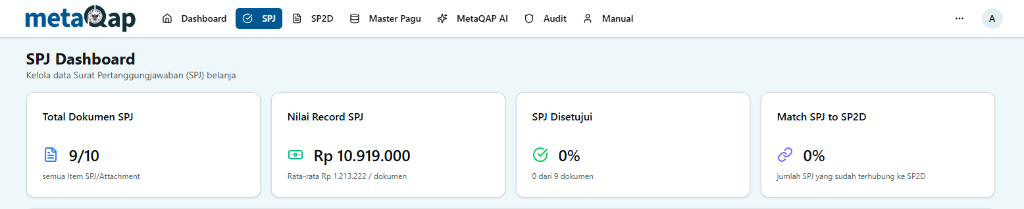
| Kartu Metrik | Deskripsi & Fungsi | Cara Membaca Data |
|---|---|---|
| Total Dokumen SPJ | Menampilkan jumlah total dokumen/transaksi SPJ yang telah direkam dalam sistem (sesuai filter yang dipilih). | Angka 9/10 berarti ada total 10 dokumen, namun hanya 9 yang aktif/tampil (misal karena filter halaman). Gunakan ini untuk melihat beban kerja administrasi. |
| Nilai Record SPJ | Akumulasi total nilai Rupiah dari seluruh dokumen SPJ yang ditampilkan. | Angka Besar: Total belanja. Angka Kecil (bawah): Rata-rata nilai per dokumen. Berguna untuk mendeteksi kewajaran nilai transaksi secara cepat. |
| SPJ Disetujui | Indikator progres verifikasi dokumen oleh pejabat berwenang (PPK/PPSPM). | Persentase (%): Tingkat penyelesaian persetujuan. Jika masih 0%, berarti dokumen Anda mayoritas masih berstatus Draft atau Submitted (belum diverifikasi). |
| Match SPJ to SP2D | Indikator validitas pencairan. Menunjukkan berapa banyak SPJ yang sudah terhubung dengan SP2D. | Target: Harus mencapai 100%. Jika angka rendah, berarti banyak bukti belanja (SPJ) yang belum dipasangkan dengan transaksi pencairannya (SP2D). |
Catatan:
- Warna Ikon: Ikon biru menandakan informasi umum, hijau menandakan status sukses/keuangan, dan ungu menandakan status relasi data.
- Refresh Data: Jika angka dirasa tidak update, tekan tombol Refresh pada Toolbar Aksi.
2) Toolbar & Navigasi Kontekstual
Bagian ini berfungsi sebagai pusat kendali operasional. Di sini Anda dapat memverifikasi konteks akses data, melakukan pencarian spesifik, serta mengeksekusi perintah utama pengelolaan data.

A. Informasi Akses (Kiri Atas)
| Elemen | Penjelasan Kontekstual |
|---|---|
| Role & Satker | Menampilkan identitas akses Anda saat ini (contoh: Operator pada BKHIT Sulawesi Utara). Sistem secara otomatis membatasi data yang tampil hanya untuk Satker tersebut. |
| Satker Site | Tautan langsung (direct link) menuju folder penyimpanan digital (SharePoint) tempat bukti dukung Satker Anda tersimpan secara fisik. |
B. Tombol Aksi Utama (Kanan Atas)
| Tombol | Fungsi |
|---|---|
| 🔄 Refresh | Memuat ulang data tabel guna melihat pembaruan terkini (sinkronisasi) tanpa perlu melakukan reload pada browser. |
| + Tambah SPJ | Tombol utama untuk membuka formulir input transaksi baru. (Tombol ini hanya aktif jika Role Anda memiliki izin Create). |
C. Pencarian & Filter (Tengah)
Search Bar: Kolom pencarian cepat. Ketik kata kunci untuk mencari dokumen spesifik berdasarkan Nomor Register, Uraian Belanja, atau Nama Pemohon.
Tab Status (Filter Cepat): Tombol pintas untuk menyaring data berdasarkan progres verifikasi:
| Tab | Fungsi |
|---|---|
| Semua | Menampilkan seluruh data tanpa terkecuali. |
| Belum Diajukan | Menampilkan dokumen yang masih berstatus Draft (belum dikirim ke verifikator). |
| Menunggu | Menampilkan dokumen yang sudah diajukan (Submitted) dan sedang menunggu persetujuan. |
| Disetujui | Menampilkan dokumen yang sudah final (Approved) dan siap diproses ke tahap berikutnya. |
3) Tambah SPJ Baru
Fitur ini digunakan untuk merekam transaksi belanja baru. Sistem menggunakan pendekatan "Evidence First" (Upload Bukti dulu) dan "Budget Controlled" (Terkunci pada Master Pagu) untuk meminimalisir kesalahan input akun.
Langkah 1: Upload Bukti Dukung (Attachment)
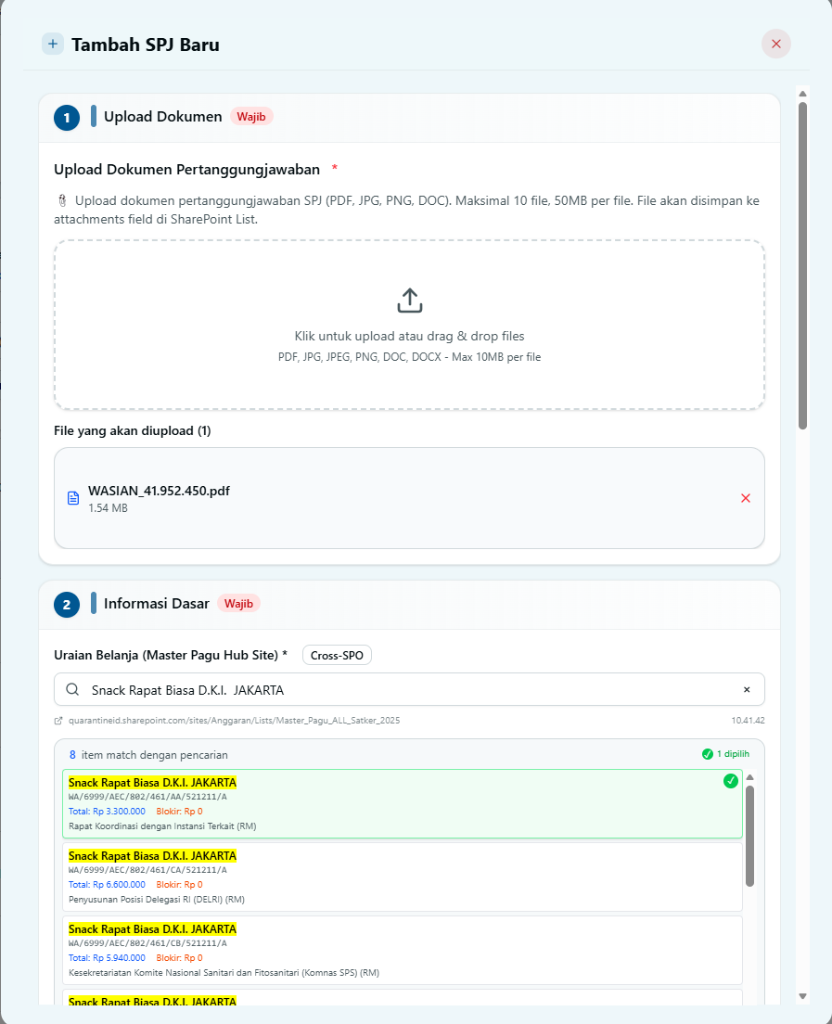
- Area Upload: Klik area garis putus-putus atau drag & drop file bukti dukung (Kuitansi, Faktur, ST, dll) ke dalam kotak.
- Ketentuan File: Format PDF, JPG, PNG, DOCX. Maksimal 10 file dengan ukuran total 50MB.
- Status Upload: File yang berhasil diunggah akan muncul dalam daftar dengan ikon dokumen biru. Klik tanda silang merah (X) jika ingin membatalkan upload file tertentu.
Langkah 2: Pilih Sumber Anggaran (Master Pagu)
- Pencarian Cerdas: Ketik kata kunci pada kolom "Uraian Belanja". Sistem akan mencari data secara real-time ke database Perencanaan (Master Pagu Hub Site).
- Hasil Pencarian: Pilih salah satu item dari daftar yang muncul (warna kuning menandakan kecocokan kata kunci).
- Validasi Pagu: Perhatikan informasi Sisa Pagu dan Nilai Blokir pada kartu hasil pencarian untuk memastikan anggaran tersedia.
Langkah 3: Verifikasi Data Terpilih
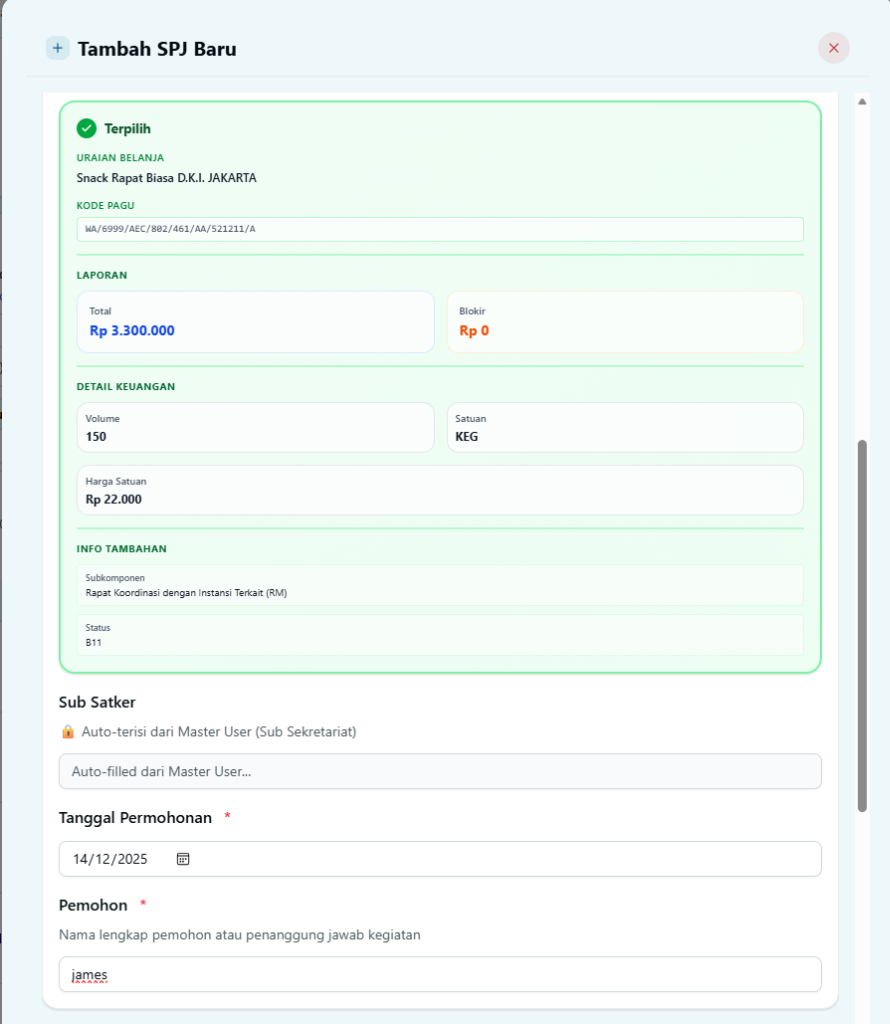
Setelah memilih anggaran, sistem akan menampilkan Kartu Konfirmasi Hijau.
- Auto-Fill: Kolom Kode Pagu, Uraian, dan Satuan akan terisi otomatis dan terkunci (Read-Only).
- Tujuan: Memastikan data SPJ konsisten 100% dengan data perencanaan (RKAKL). User tidak diperbolehkan mengubah Satuan secara manual (misal: dari "KEG" menjadi "BLN") untuk mencegah selisih audit.
Langkah 4: Lengkapi Informasi Dasar
- Sub Satker: Terisi otomatis (Auto-filled) sesuai profil login Anda (khusus Sekretariat Utama, ini mendeteksi Biro/Pusat asal user).
- Tanggal Permohonan: Isi sesuai tanggal kuitansi/transaksi.
- Pemohon: Masukkan nama penanggung jawab kegiatan (PIC).
Langkah 5: Detail Keuangan & Kalkulasi
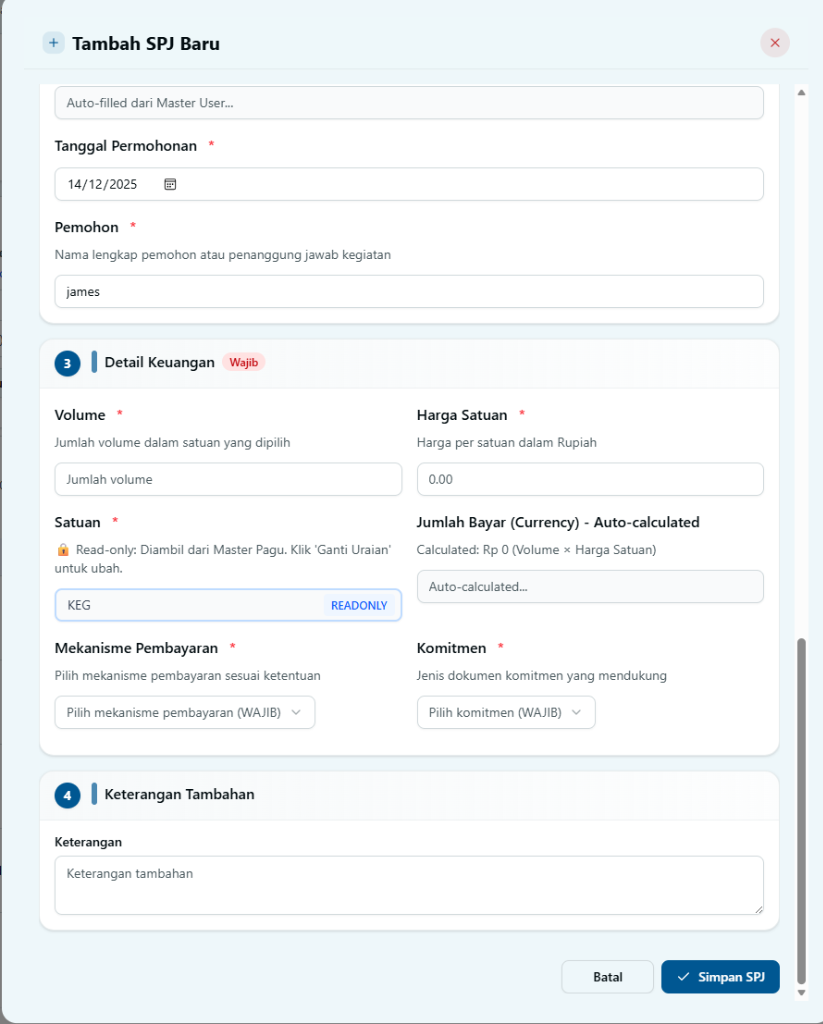
- Volume & Harga Satuan: Masukkan jumlah volume dan harga satuan.
- Auto-Calculation: Kolom "Jumlah Bayar" akan menghitung total (Volume × Harga) secara otomatis. Kolom ini dikunci agar tidak ada kesalahan hitung manual.
- Mekanisme & Komitmen: Pilih metode pembayaran (LS/UP/TUP) dan jenis komitmen dari dropdown yang tersedia.
Langkah 6: Simpan Transaksi
- Pastikan semua kolom bertanda bintang merah (*) sudah terisi.
- Klik tombol "Simpan SPJ". Data akan tersimpan dengan status awal Draft atau Submitted (tergantung konfigurasi role Anda).
💡 Catatan Sistem (Validasi):
- Satuan Read-Only: Jika Satuan pada form berbeda dengan bukti fisik, Anda harus merevisi Master Pagu terlebih dahulu atau memilih akun yang tepat. Sistem menolak input satuan manual.
- Peringatan Pagu: Jika nilai transaksi melebihi sisa pagu yang tersedia, sistem akan memberikan peringatan saat penyimpanan.
4) Detail SPJ & Audit
Fitur ini memberikan pandangan menyeluruh (360-degree view) terhadap satu dokumen SPJ, mulai dari data input, status persetujuan berjenjang, hingga status pencairannya di SP2D.
A. Informasi Dasar (Header)
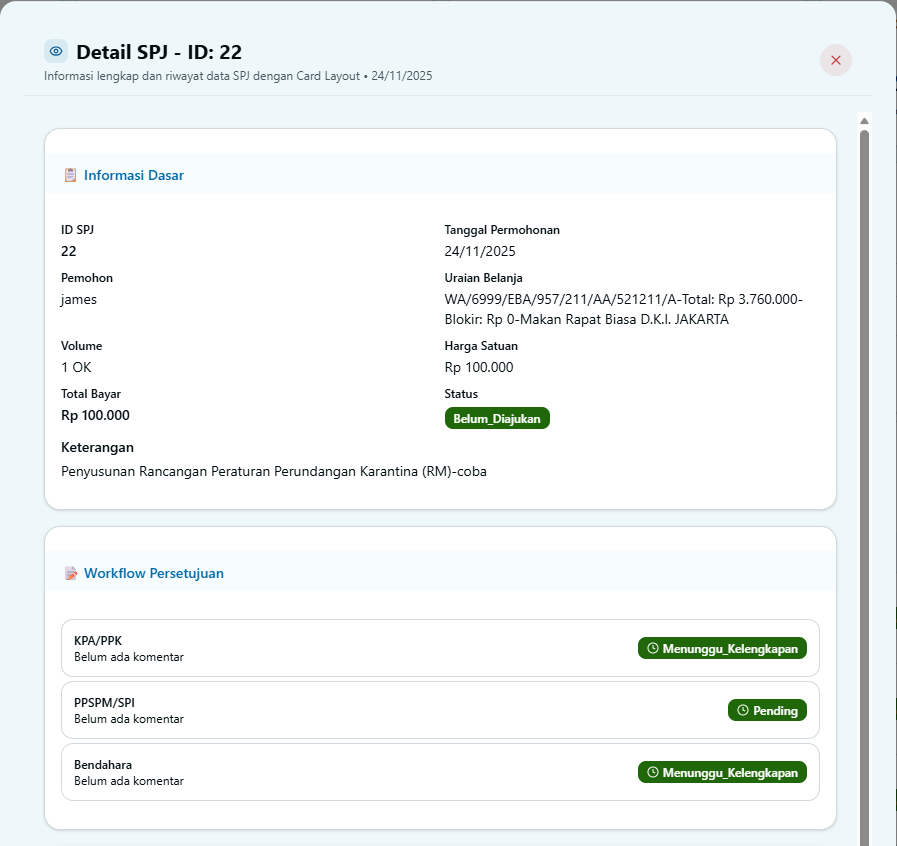
- Data Transaksi: Menampilkan rekapitulasi data statis yang telah diinput (Pemohon, Tanggal, Volume, Harga Satuan). Data ini bersifat Read-Only (hanya baca) untuk menjamin integritas saat pemeriksaan.
- Validasi Anggaran: Perhatikan kolom "Uraian Belanja". Pastikan kode akun (Program/Kegiatan/KRO/Akun) dan deskripsi persis sesuai dengan Master Pagu.
- Status Terkini: Badge berwarna (contoh: Belum Diajukan) menunjukkan posisi dokumen saat ini dalam siklus hidup administrasi.
B. Workflow Persetujuan (Approval)
- Pelacakan Bertingkat: Sistem memonitor status verifikasi secara transparan dari tiga level pejabat berwenang:
- KPA/PPK: Pejabat Pembuat Komitmen (Verifikasi substansi belanja).
- PPSPM/SPI: Pejabat Penandatangan SPM / Pengawas Internal (Verifikasi administrasi).
- Bendahara: Pemegang kas (Verifikasi pembayaran).
- Indikator Status:
- Pending: Dokumen belum sampai ke meja verifikator tersebut.
- Menunggu Kelengkapan: Dokumen dikembalikan karena ada kekurangan (revisi).
- Disetujui: Dokumen valid dan lanjut ke tahap berikutnya.
C. Match SPJ & SP2D (Status Pencairan)
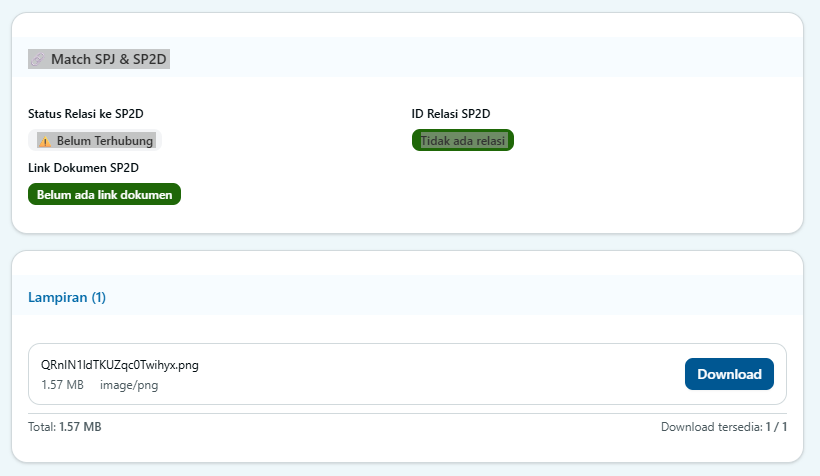
- Fungsi Vital: Bagian ini adalah indikator utama keuangan yang mendeteksi apakah SPJ ini sudah "dicairkan" atau terhubung dengan data SP2D dari Kemenkeu.
- Status Relasi:
- Belum Terhubung (Abu-abu): SPJ masih berdiri sendiri (floating), belum ada SP2D yang diterbitkan atau dipasangkan untuk transaksi ini.
- Terhubung (Hijau/Biru): SPJ sudah valid cair. Kolom "Link Dokumen SP2D" akan aktif dan bisa diklik untuk melihat bukti pencairannya.
D. Lampiran Bukti Dukung
- Repositori Digital: Menampilkan daftar seluruh file bukti dukung (Kuitansi, Faktur, Dokumentasi) yang tersimpan di SharePoint.
- Akses File: Klik tombol "Download" untuk mengunduh file asli guna keperluan pemeriksaan detail atau audit offline.
5) Edit SPJ
Fitur ini digunakan untuk melakukan koreksi data atau melengkapi kekurangan bukti dukung pada transaksi yang sudah direkam.
Penting: Edit data hanya diizinkan selama dokumen belum berstatus Final/Approved dan belum terhubung ke SP2D.
Langkah 1: Manajemen Lampiran (Revisi Bukti)
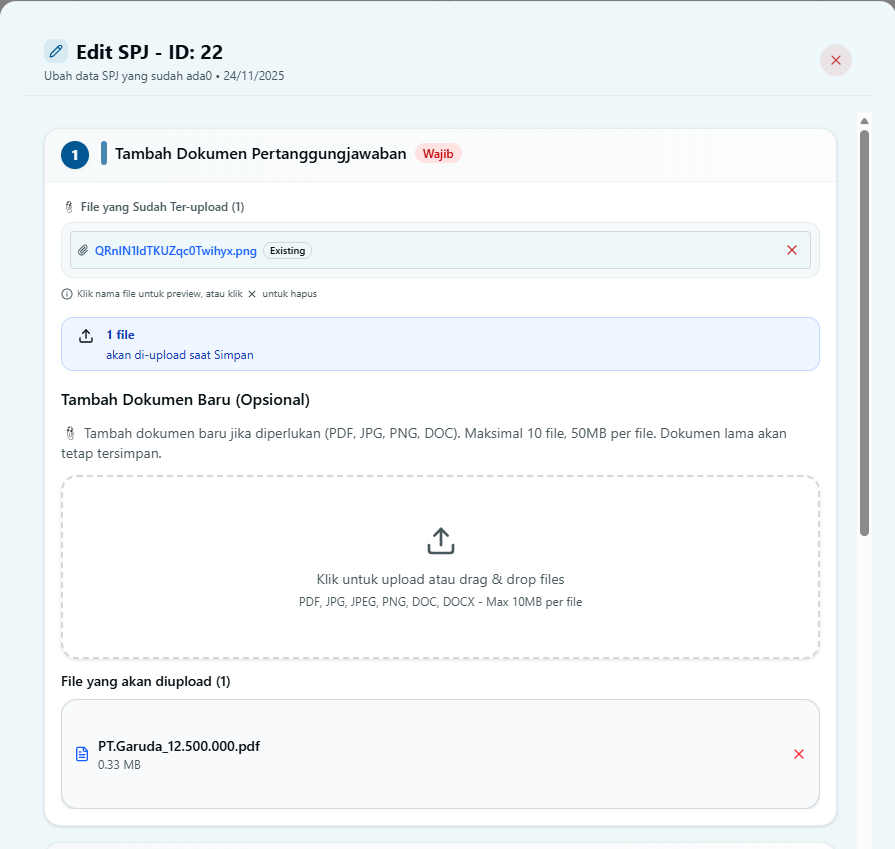
Sistem menggunakan mekanisme Smart Attachment yang memisahkan file lama dan baru:
- File Existing: Daftar file yang sudah tersimpan di server ditampilkan dengan label "Existing". Klik tanda silang merah (X) di sebelahnya jika ingin menghapus file yang salah.
- Tambah File Baru: Gunakan area upload di bawahnya untuk menambahkan dokumen susulan (misal: kekurangan foto dokumentasi).
- Indikator Pending: File baru tidak langsung terupload, melainkan masuk antrean "File yang akan diupload". Upload fisik terjadi saat tombol Simpan ditekan.
Langkah 2: Koreksi Sumber Anggaran
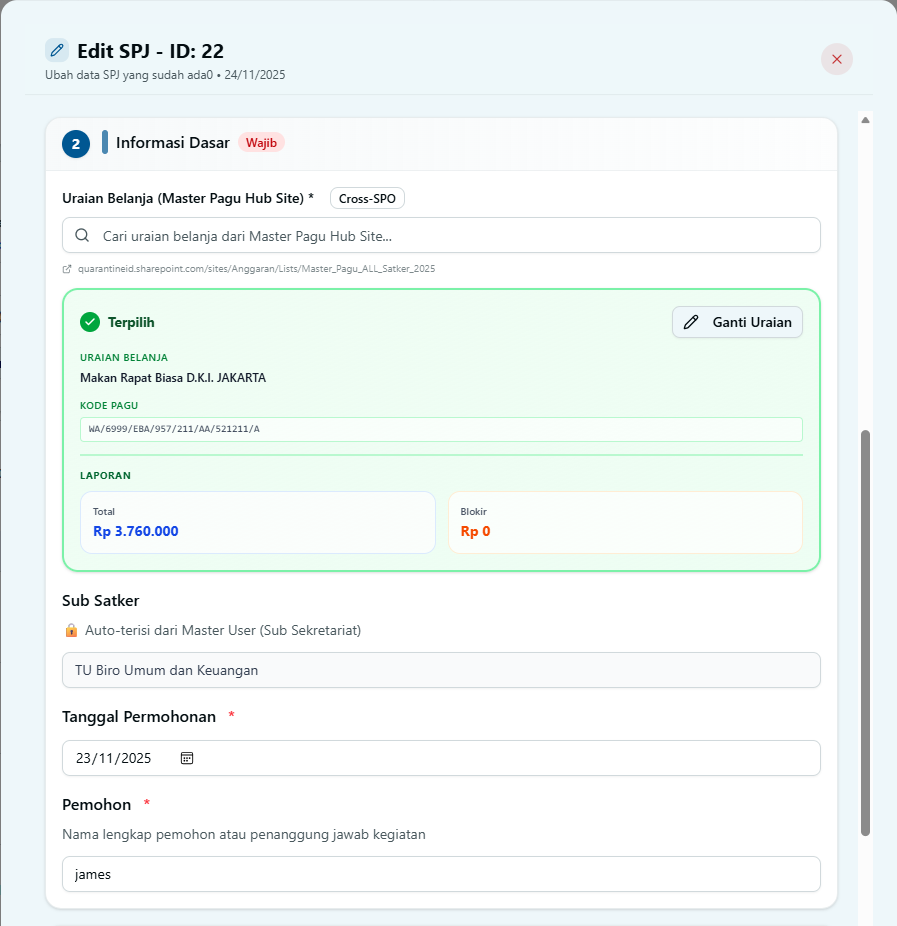
- Ganti Akun: Jika terjadi kesalahan pemilihan akun anggaran, klik tombol "Ganti Uraian" pada kartu hijau.
- Pencarian Ulang: Cari dan pilih kembali kode anggaran yang benar dari Master Pagu.
- Reset Otomatis: Hati-hati, mengganti Uraian Belanja akan mereset isian Satuan mengikuti data terbaru dari Master Pagu untuk menjaga konsistensi.
Langkah 3: Update Detail Keuangan
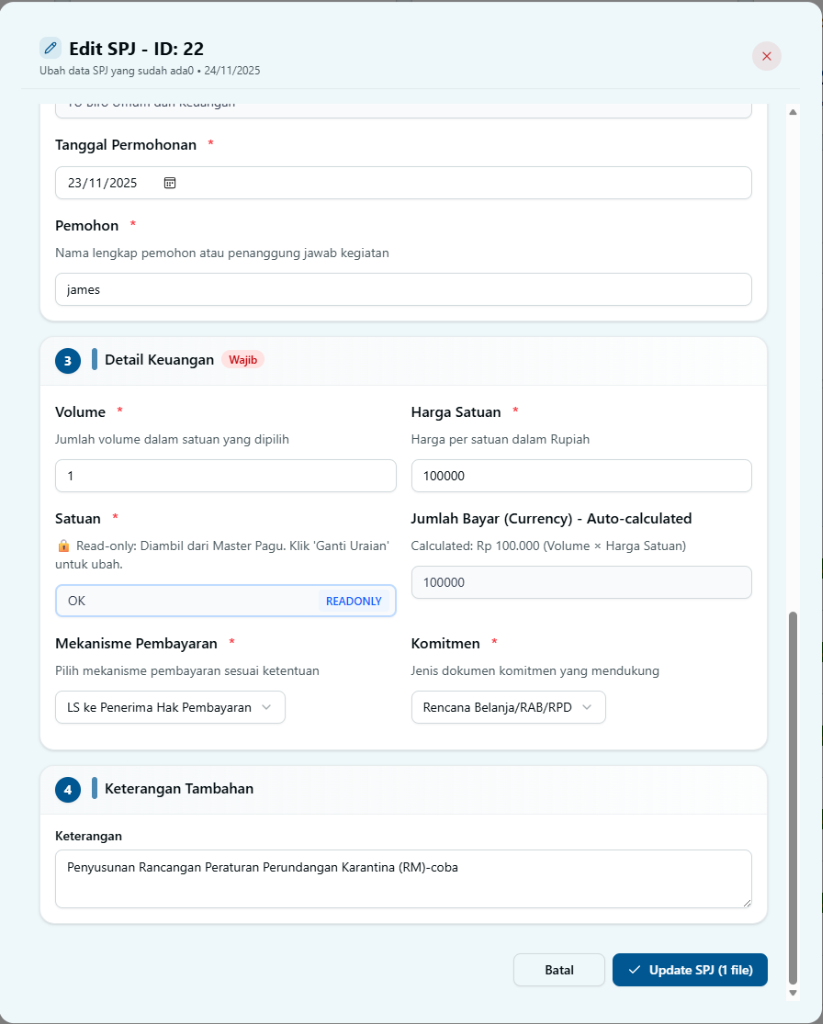
- Koreksi Nilai: Anda dapat mengubah Volume atau Harga Satuan jika terjadi kesalahan input atau perubahan realisasi.
- Validasi Satuan: Kolom Satuan tetap terkunci (Read-Only) dan tidak dapat diedit manual. Ini adalah fitur keamanan untuk memastikan satuan di SPJ sama persis dengan DIPA/POK.
- Kalkulasi Ulang: Kolom "Jumlah Bayar" akan menghitung ulang total nilai secara otomatis begitu Anda mengubah volume atau harga.
Langkah 4: Simpan Perubahan
- Periksa kembali ringkasan perubahan Anda.
- Tombol aksi akan memberikan informasi konteks, misalnya "Update SPJ (1 file)", yang menandakan bahwa selain menyimpan data teks, sistem juga akan mengupload 1 file baru ke server.
6) Hapus SPJ
Fitur ini digunakan untuk membatalkan pencatatan transaksi yang salah input, duplikat, atau batal dilaksanakan.
⚠️ Peringatan Keras: Tindakan ini bersifat permanen dan tidak dapat dibatalkan (Irreversible). Data yang dihapus tidak bisa dipulihkan kembali.
Langkah 1: Konfirmasi Identitas Data
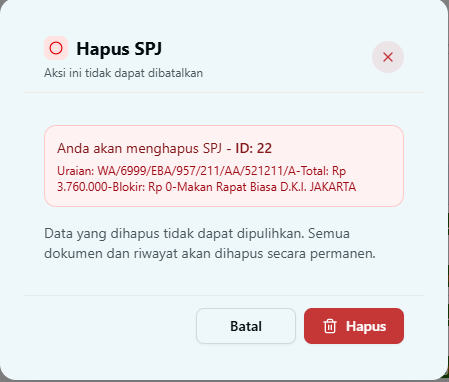
- Verifikasi Visual: Sistem menampilkan kartu peringatan berwarna merah muda yang memuat detail kunci: ID SPJ dan Uraian Belanja.
- Cek Ulang: Baca dengan teliti uraian tersebut. Pastikan Anda menghapus data yang tepat (misal: ID 22), bukan data lain yang memiliki nama mirip.
Langkah 2: Eksekusi Penghapusan
- Jika sudah yakin, klik tombol "Hapus" berwarna merah.
- Proses Sistem: Sistem akan menghapus metadata dari database dan secara otomatis membersihkan seluruh file lampiran fisik dari server SharePoint agar tidak menjadi sampah digital (orphan files).
🛡️ Mekanisme Pengaman (Safety Guard):
- Blokir Data Terikat: Tombol hapus atau modal ini tidak akan berfungsi jika SPJ tersebut sudah berstatus Match SP2D (Terhubung ke pencairan). Sistem mengunci data yang sudah cair demi integritas audit keuangan.
- Hapus Tuntas: Penghapusan ini bersifat Clean Sweep. Artinya, riwayat approval, komentar verifikator, dan link file akan dimusnahkan sepenuhnya.
7) Tabel Data SPJ
Bagian ini adalah pusat monitoring transaksi harian. Tabel menyajikan daftar seluruh dokumen SPJ yang relevan dengan filter Satker/Tahun Anggaran yang Anda pilih, lengkap dengan status verifikasi real-time.
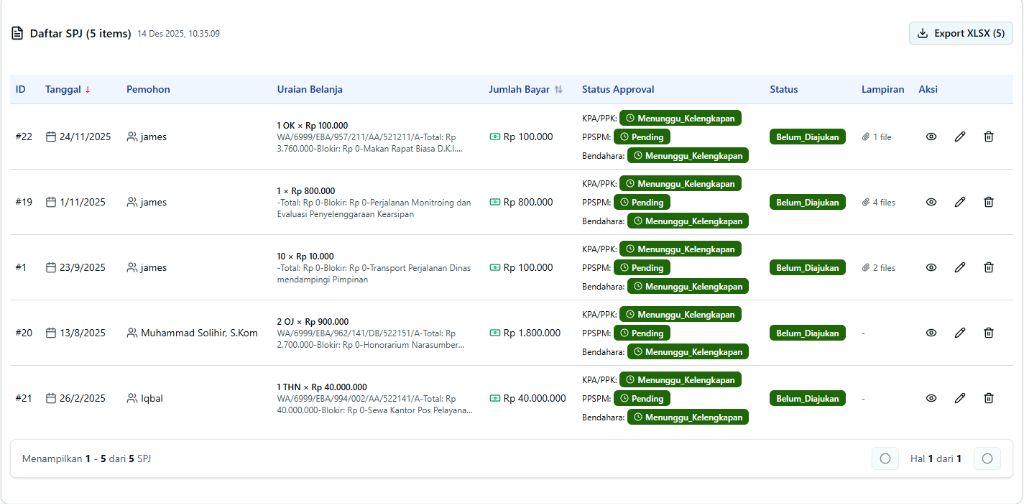
A. Header & Ekspor Data
- Info Jumlah Data: Menampilkan total item yang sedang tampil (contoh: Daftar SPJ (5 items)).
- Tombol Export XLSX: Klik tombol ini untuk mengunduh rekapitulasi data tabel ke dalam format Excel. File hasil unduhan akan berisi detail lengkap termasuk status approval untuk kebutuhan pelaporan manual.
B. Kolom Informasi Utama
- ID & Tanggal: Nomor referensi unik sistem (#ID) dan tanggal transaksi. Klik header kolom untuk mengurutkan data (Sort Ascending/Descending).
- Pemohon: Nama penanggung jawab kegiatan.
- Uraian Belanja: Ringkasan detail transaksi yang mencakup:
- Volume × Harga Satuan.
- Kode Akun Anggaran (Program/Kegiatan/KRO/Akun).
- Nilai Blokir (jika ada).
- Jumlah Bayar: Total nilai transaksi dalam Rupiah.
C. Status Approval (Verifikasi Berjenjang)
Sistem menampilkan status persetujuan dari 3 level pejabat secara transparan:
- KPA/PPK: Pejabat Pembuat Komitmen.
- PPSPM: Pejabat Penandatangan SPM.
- Bendahara: Pemegang Kas.
Setiap badge status memiliki arti warna:
- 🟢 Hijau (Pending/Menunggu): Dokumen belum diproses oleh pejabat terkait.
- 🔴 Merah (Ditolak/Revisi): Dokumen dikembalikan untuk perbaikan.
- 🔵 Biru (Disetujui): Dokumen sudah valid.
D. Status Dokumen & Lampiran
- Status: Status global dokumen (contoh: Belum_Diajukan). Ini menentukan apakah dokumen bisa diedit atau tidak.
- Lampiran: Indikator jumlah file bukti dukung yang terupload (contoh: 1 file, 4 files). Jika kosong (-), berarti belum ada bukti dukung yang diunggah.
E. Kolom Aksi (Action Buttons)
Terdapat 3 tombol operasi utama untuk setiap baris data:
- 👁️ Detail (Mata): Membuka tampilan detail lengkap (seperti dijelaskan pada poin 4).
- ✏️ Edit (Pensil): Membuka formulir koreksi data (seperti dijelaskan pada poin 5).
- 🗑️ Hapus (Tong Sampah): Menghapus data transaksi (seperti dijelaskan pada poin 6).
Fitur Navigasi Tabel:
- Pagination: Gunakan tombol navigasi di pojok kanan bawah jika data melebihi kapasitas halaman.
- Sorting: Klik judul kolom "Tanggal" atau "Jumlah Bayar" untuk mengurutkan data.
8) Alur Kerja, Tips & Best Practice
Bagian ini merangkum siklus hidup data SPJ dari awal hingga akhir, serta memberikan tips praktis untuk menghindari kesalahan umum.
A. Alur Kerja End-to-End (SPJ Lifecycle)
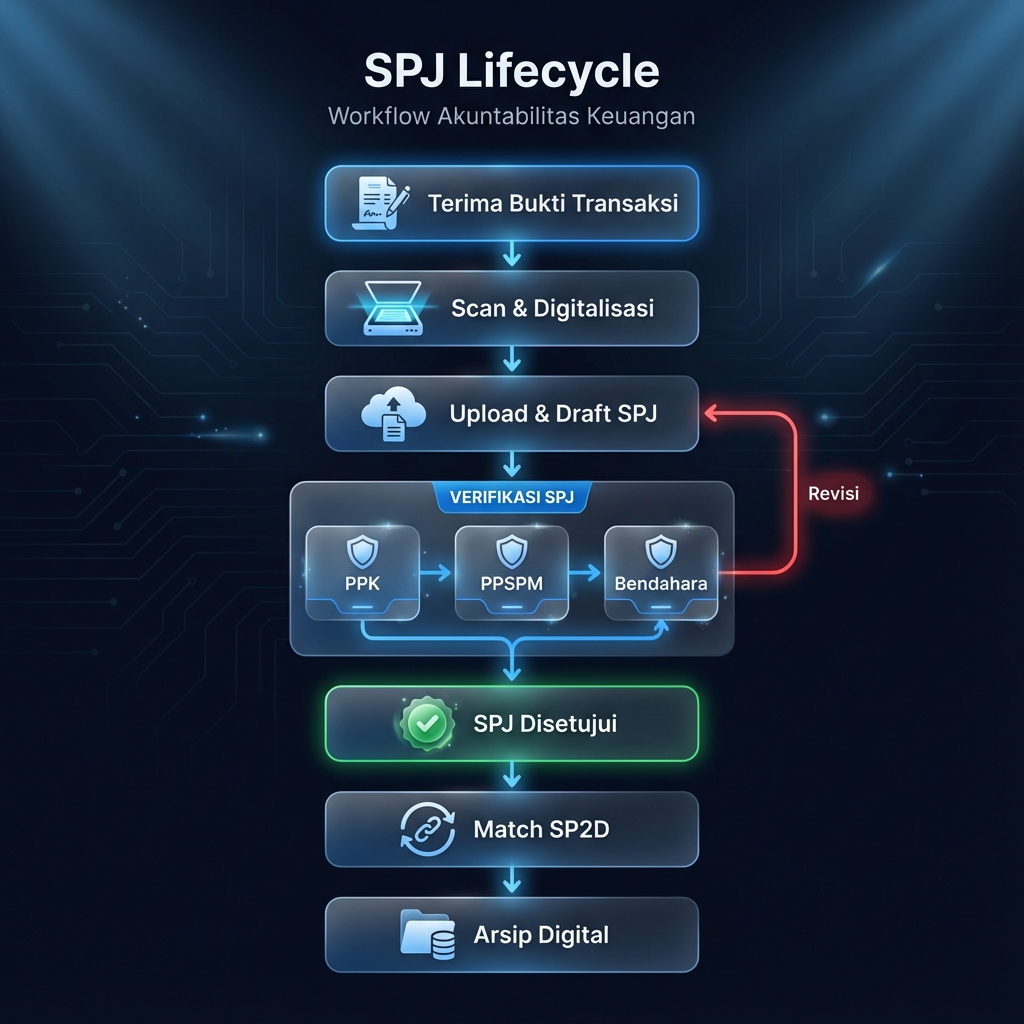
- Persiapan (Evidence Gathering)
- Operator mengumpulkan dan memindai (scan) seluruh bukti transaksi (Kuitansi, Faktur, Surat Tugas) menjadi file digital (PDF/JPG).
- Perekaman Data (Drafting)
- Buka menu Tambah SPJ.
- Upload Dulu: Unggah file bukti dukung ke area upload.
- Pilih Anggaran: Cari dan pilih kode akun yang sesuai dari Master Pagu.
- Simpan: Lengkapi nilai transaksi dan simpan data. Status awal: Belum Diajukan.
- Verifikasi Berjenjang (Approval)
- Pejabat (PPK/PPSPM) membuka menu Detail SPJ.
- Memeriksa kesesuaian antara Lampiran (Bukti) dengan Inputan Sistem.
- Mengubah status approval menjadi Disetujui (jika valid) atau Menunggu Kelengkapan (jika perlu revisi).
- Pencairan & Matching (Finalization)
- SPJ yang sudah Disetujui siap untuk proses pembayaran.
- Ketika data SP2D (Pencairan) dari Kemenkeu masuk ke sistem, indikator Match SP2D akan otomatis aktif (berwarna hijau/biru).
- Proses selesai. Data terkunci aman sebagai arsip audit.
B. Tips Penggunaan Efektif
- Pencarian Cerdas Master Pagu: Saat memilih anggaran, gunakan kata kunci unik (misal: "Makan Rapat" atau nama vendor) daripada mengetik kode akun angka yang panjang. Ini mempercepat penemuan pos anggaran yang tepat.
- Manajemen Filter:
Gunakan tab filter status di dashboard untuk manajemen prioritas kerja:
- Pilih "Belum Diajukan" untuk melihat tunggakan input operator.
- Pilih "Menunggu" untuk melihat daftar antrean verifikasi pejabat.
- Preview Cepat: Gunakan tombol Detail (Ikon Mata) untuk melihat kelengkapan file tanpa perlu mengunduhnya satu per satu ke komputer Anda.
C. Best Practice (Do's & Don'ts)
| Kategori | Anjuran (Do's) ✅ | Larangan (Don'ts) ❌ |
|---|---|---|
| Input Data | Selalu cek "Sisa Pagu" & "Blokir" pada kartu hijau sebelum menyimpan. Pastikan dana cukup. | Jangan memaksakan input jika Satuan berbeda dengan bukti fisik. Revisi POK/DIPA dulu di sistem perencanaan agar data konsisten. |
| Lampiran | Pastikan nama file lampiran jelas dan relevan (contoh: Kuitansi_Makan_Rapat_Nov.pdf). | Jangan mengupload file corrupt atau buram yang tidak terbaca, karena akan memperlambat proses verifikasi. |
| Keamanan | Lakukan Edit data hanya jika status belum Approved. | Jangan menghapus SPJ yang sudah berstatus Match SP2D. Ini akan memutus jejak audit keuangan (kecuali atas instruksi Admin Pusat). |
| Kinerja | Lakukan Refresh data secara berkala jika bekerja dalam tim untuk melihat update status terbaru dari rekan kerja. | Jangan membuka terlalu banyak tab browser Detail SPJ sekaligus untuk menjaga performa aplikasi tetap ringan. |