Master Pagu
Single Source of Truth (SSOT) Anggaran Satker Badan Karantina Indonesia.
🌐 Overview Module
Modul ini terdiri dari beberapa tab fungsional untuk mengelola siklus hidup data pagu.
1. Overview
2. CSV Upload
3. Matrix Pagu
4. Mapping Code
2. Tab Overview
Tab Overview menampilkan ringkasan data Master Pagu dalam 6 kartu yang tersusun dalam 2 baris:
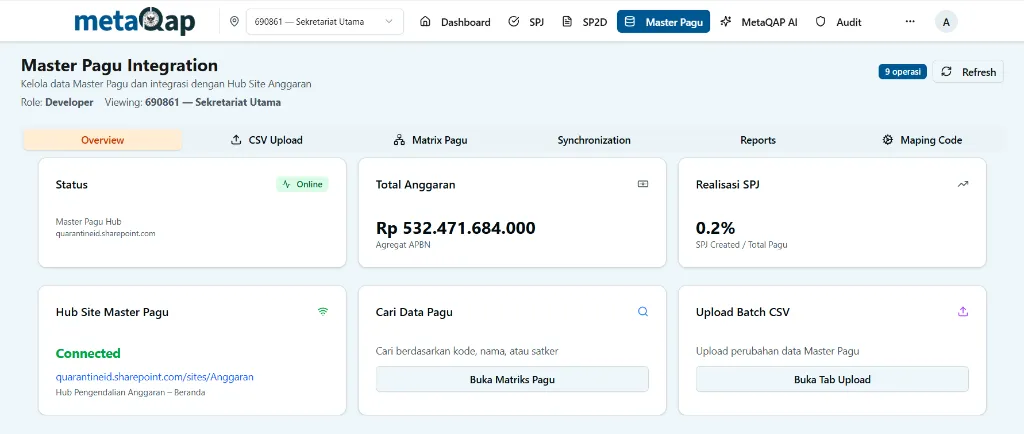
Baris 1 – Kartu Ringkasan Data
| Kartu | Informasi | Keterangan |
|---|---|---|
| Status | Online/Offline | Status koneksi ke Master Pagu Hub SharePoint (quarantineid.sharepoint.com) |
| Total Anggaran | Rp XXX.XXX.XXX.XXX | Total pagu agregat APBN untuk Satker yang dipilih |
| Realisasi SPJ | X.X% | Persentase SPJ Created dibanding Total Pagu |
Baris 2 – Kartu Aksi Cepat
| Kartu | Aksi | Tombol |
|---|---|---|
| Hub Site Master Pagu | Tautan langsung ke hub SharePoint Anggaran | Link ke quarantineid.sharepoint.com/sites/Anggaran |
| Cari Data Pagu | Cari berdasarkan kode, nama, atau satker | Buka Matriks Pagu → pindah ke Tab Matrix |
| Upload Batch CSV | Upload perubahan data Master Pagu | Buka Tab Upload → pindah ke Tab CSV Upload |
Catatan: Tombol "Buka Tab Upload" hanya aktif jika role Anda memiliki izin upload (Admin/Perencanaan Pusat).
3. Mendapatkan CSV Master Pagu
Selama status integrasi dengan API Kemenkeu masih berproses (lihat Tab Synchronization), metode fallback yang digunakan adalah upload manual CSV. Berikut adalah panduan langkah demi langkah untuk mendapatkan data CSV dari Single Source of Truth (SSOT) MyIntress Kemenkeu.
Langkah-langkah Generate CSV:
-
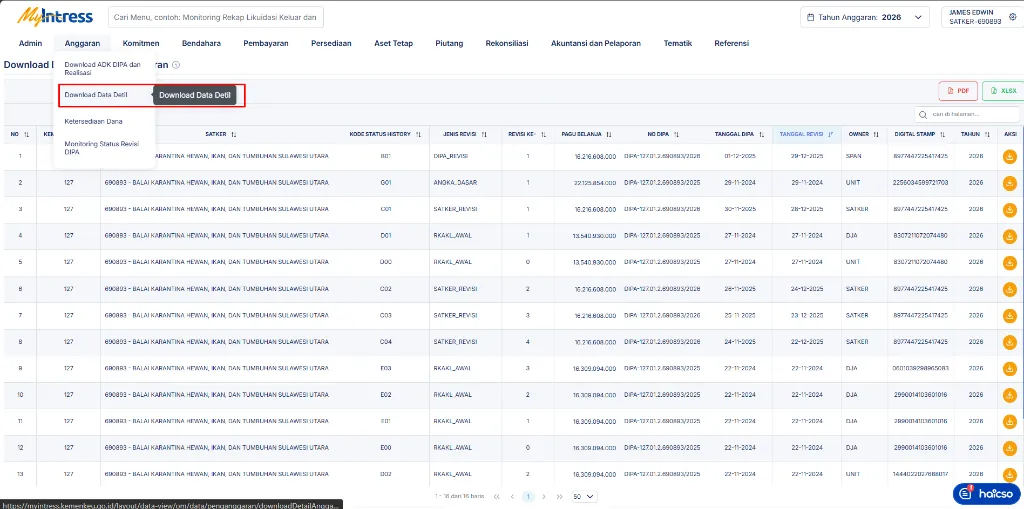
Login ke MyIntress Akses https://myintress.kemenkeu.go.id/layout dan login menggunakan akun SAKTI Anda.
-
Akses Menu Download Masuk ke menu Anggaran → Download Data Detil.
-
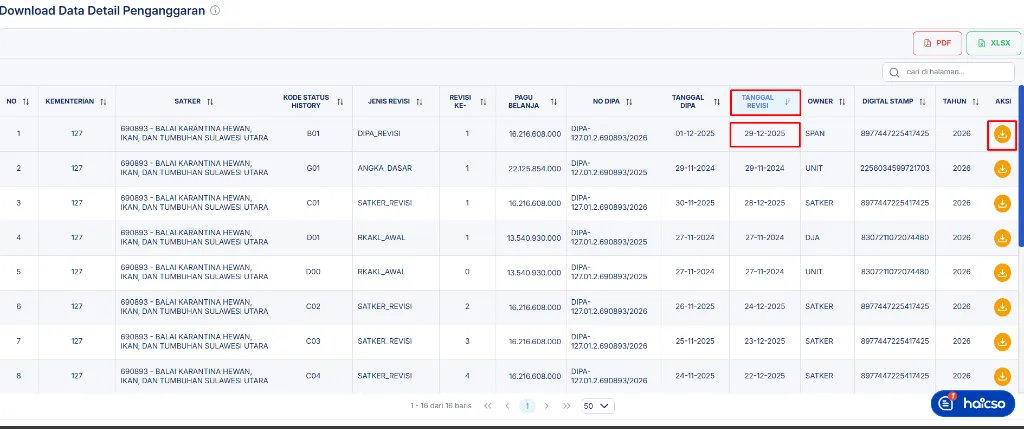
Filter & Download Pada halaman Download Data Detil:
- Pastikan Tahun Anggaran yang dipilih sudah sesuai.
- Cari data yang ingin diunduh pada tabel daftar DIPA/Revisi.
- Klik tombol Download (ikon unduh) di kolom Aksi pada baris yang sesuai (biasanya revisi terakhir).
Penting: Pastikan file yang diunduh berformat
.csvdan tidak diubah strukturnya sebelum diupload ke MetaQAP.
4. Tab CSV Upload
Tab CSV Upload adalah jalur resmi untuk patch data Master Pagu. Mode operasi: CSV Only Mode (tidak ada input manual).
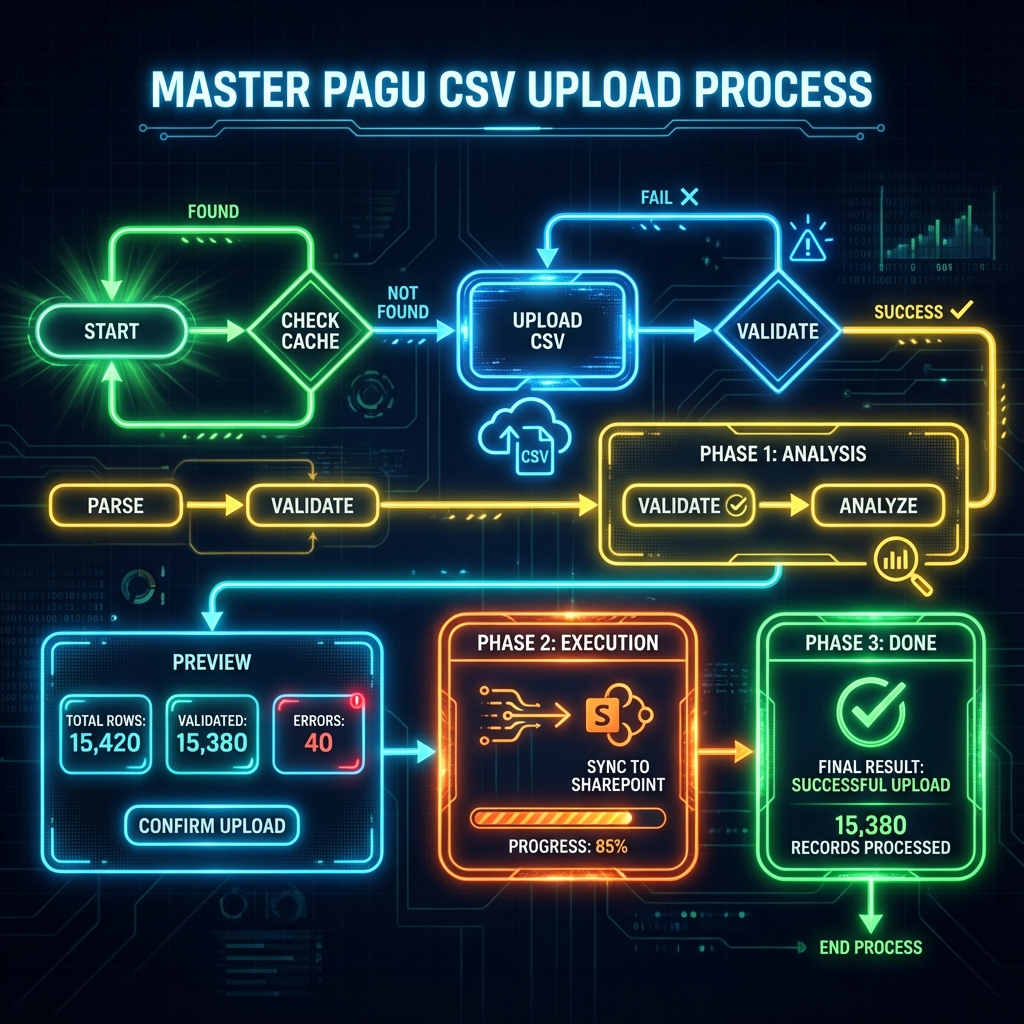
Alur Kerja End-to-End Upload CSV
Berikut adalah visualisasi alur kerja lengkap dari proses upload CSV:
4.1. Halaman Awal CSV Upload
Setelah membuka Tab CSV Upload, Anda akan melihat halaman utama dengan area upload file:
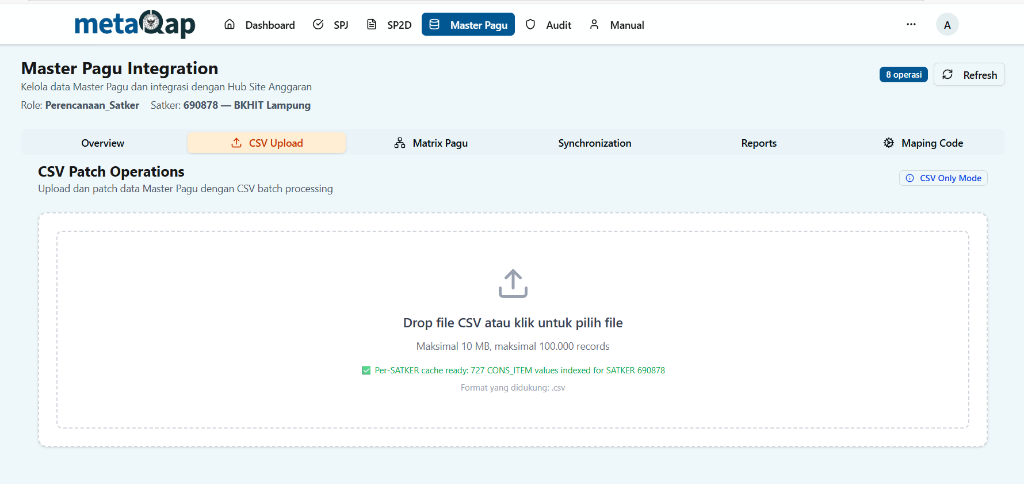
Elemen Halaman:
- Judul: "CSV Patch Operations" dengan badge biru "CSV Only Mode" di pojok kanan
- Area Upload: Kotak putus-putus dengan ikon upload dan teks:
- "Drop file CSV atau klik untuk pilih file"
- "Maksimal 10 MB, maksimal 100.000 records"
- Status Cache: (Lihat poin 4.2)
- Format yang didukung:
.csv
- Format yang didukung:
Cara Upload File:
- Drag & Drop: Seret file CSV dari folder Anda ke area upload, ATAU
- Klik untuk Pilih: Klik di area upload untuk membuka jendela pemilihan file
4.1.1. Fitur Smart Resume (Pemulihan Upload)
Sistem dilengkapi fitur Smart Resume untuk menangani gangguan (internet putus/browser tertutup). Jika Anda kembali ke halaman upload setelah gangguan, sistem akan mendeteksi progress terakhir.
Tampilan Notifikasi: Jika ada sisa upload yang belum selesai (> 0% progress):
📋 Upload Sebelumnya Terdeteksi Progress: 60/100 record (60%) [Lanjutkan Upload] [Abaikan, Upload Baru]
Pilihan Aksi:
- Lanjutkan Upload: Melanjutkan proses dari batch terakhir yang sukses.
- Abaikan, Upload Baru: Menghapus data lama dan mulai upload file baru dari awal.
Catatan: Notifikasi ini hanya muncul jika ada progress yang bermakna. Jika upload sebelumnya masih 0%, sistem otomatis membersihkannya agar tidak mengganggu Anda.
4.2. Status Validasi & Cache (Prefetch)
Sistem melakukan pengecekan data awal otomatis (Prefetching) untuk memastikan validasi berjalan cepat.
- Indikator: Banner hijau dengan teks "✅ Data validasi siap (727 item)"
- Fungsi: Data Satker diambil di awal (Cache) sehingga tidak perlu pengecekan berulang ke server saat upload banyak baris.
4.3. Proses Analisis File
Setelah file CSV dipilih, sistem akan memulai proses validasi otomatis:
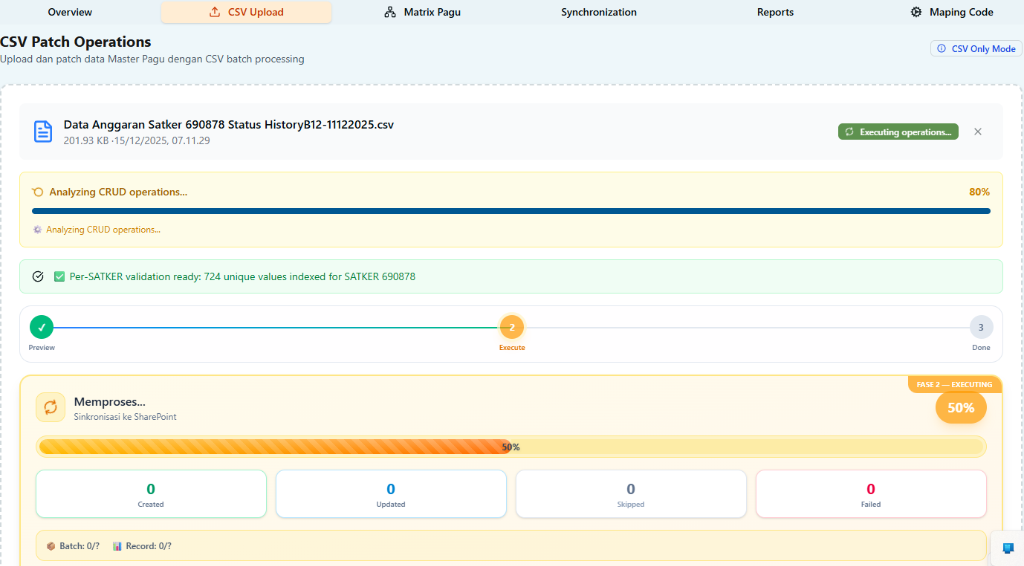
Indikator Proses:
- Status Banner: Kuning/oranye dengan teks "⚠️ Analyzing CRUD operations..."
- Progress Bar: Menampilkan persentase kemajuan (contoh: 80%)
- Detail Proses:
- "⚙️ Analyzing CRUD operations..." (keterangan di bawah progress bar)
- Batch: 0/?
- Record: 0/?
Tahapan Validasi:
Sistem melakukan pengecekan:
- Parsing struktur CSV
- Validasi format data
- Deteksi delimiter otomatis
- Identifikasi operasi yang akan dilakukan (CREATE, UPDATE, DELETE, SKIP)
Statistik Sementara (4 Kartu):
- 0 Created: Data baru yang akan ditambahkan
- 0 Updated: Data yang akan diperbarui
- 0 Skipped: Data identik yang tidak perlu diproses
- 0 Failed: Data yang gagal validasi
Catatan: Angka pada kartu akan berubah seiring proses validasi berjalan.
4.4. Fase 1: Preview & Validasi
Setelah validasi selesai, sistem menampilkan ringkasan operasi yang akan dilakukan:
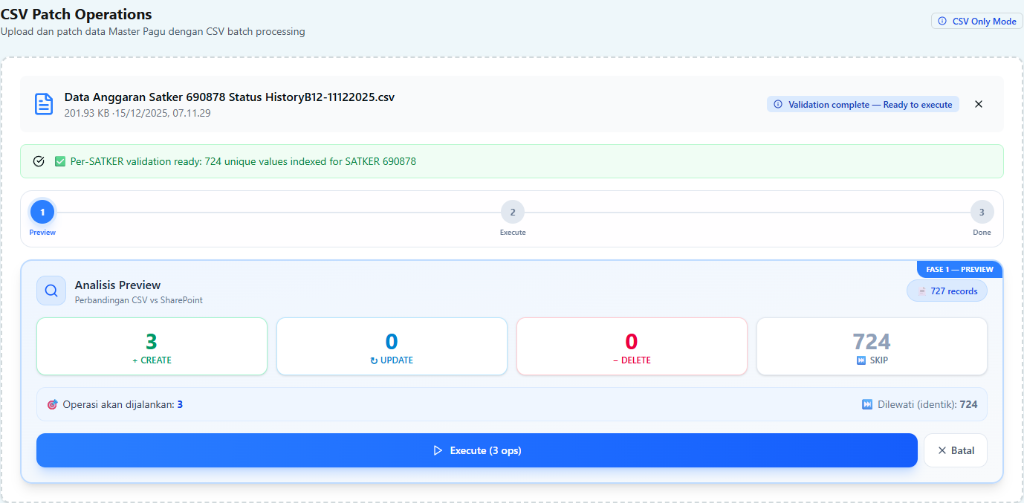
Status:
- Banner Biru: "ℹ️ Validation complete — Ready to execute"
- Progress Indicator: Tiga tahap dengan status:
- ✅ Preview (selesai)
- 2 Execute (siap dijalankan)
- 3 Done (belum selesai)
Panel Analisis Preview:
Judul: "🔍 Analisis Preview" - Perbandingan CSV vs SharePoint
Fase 1 — PREVIEW (badge biru di kanan atas)
Ringkasan Operasi (4 Kartu Besar):
- 3 + CREATE (hijau): Baris baru yang akan ditambahkan
- 0 ⇅ UPDATE (biru): Baris yang akan diperbarui
- 0 – DELETE (merah): Baris yang akan dihapus
- 724 📋 SKIP (abu-abu): Baris identik yang dilewati
Informasi Detail:
- 🎯 "Operasi akan dijalankan: 3"
- 📊 "Dilewati (identik): 724" (badge biru)
- 727 records total dalam file (di pojok kanan atas)
Tombol Aksi:
- 🔘 Execute (3 ops) (tombol biru besar): Klik untuk menjalankan operasi
- ❌ Batal (tombol di sebelah kanan): Membatalkan proses
4.5. Fase 2: Eksekusi (Sync)
Setelah klik Execute, sistem mulai menyinkronkan data ke SharePoint:
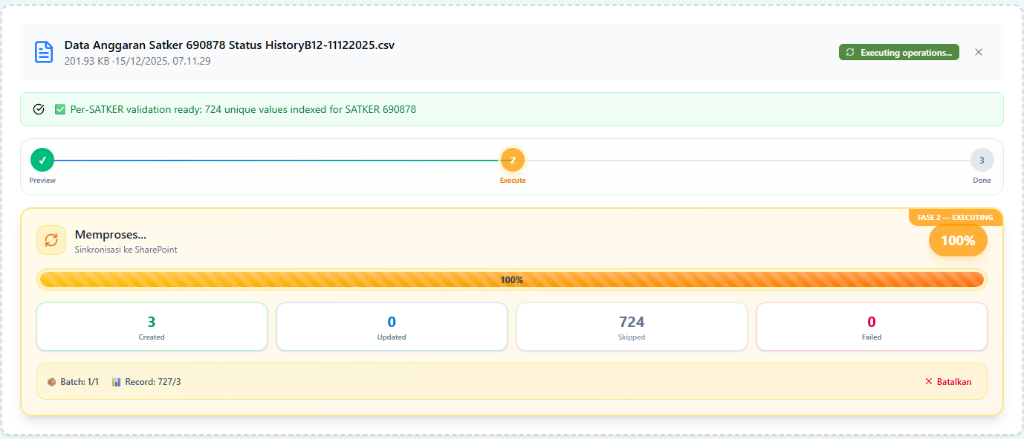
Indikator Eksekusi:
- Banner Kuning: "Memproses..." dengan status "Sinkronisasi ke SharePoint"
- Badge Status: "FASE 2 — EXECUTING" (oranye, pojok kanan atas)
- Progress Bar: Menampilkan persentase (contoh: 100%)
- Persentase Besar: 100% (angka besar di pojok kanan)
Detail Batch:
- Batch: 1/1 (batch pertama dari total 1 batch)
- Record: 727/3 (727 record telah diproses dari 3 operasi)
Statistik Real-time (4 Kartu):
- 3 Created (hijau): Data berhasil ditambahkan
- 0 Updated (biru): Data berhasil diperbarui
- 724 Skipped (abu-abu): Data dilewati karena identik
- 0 Failed (merah): Data gagal diproses
Tombol:
- 🔴 Batalkan (merah): Menghentikan proses upload (tersedia selama eksekusi)
4.5.1. Safety Guard: Konfirmasi Mass Deletion
Jika upload CSV Anda mengakibatkan penghapusan data dalam jumlah besar (Soft Delete), sistem akan memunculkan dialog konfirmasi keamanan. Ini untuk mencegah ketidaksengajaan menghapus data aktif.
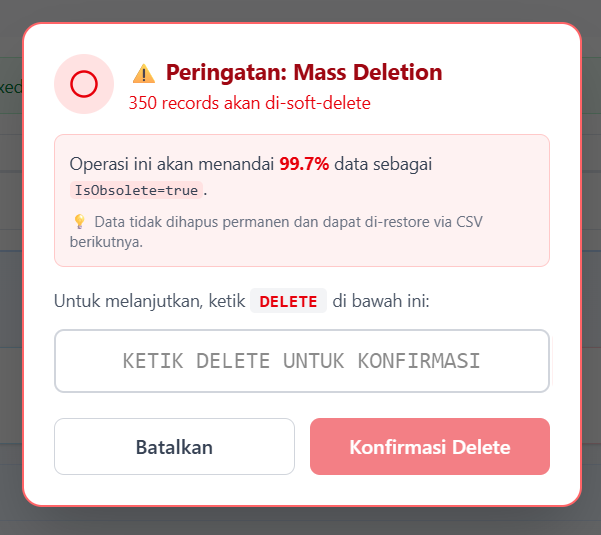
Kapan Dialog Ini Muncul?
- Jika jumlah record yang akan dihapus (marked as
IsObsolete=true) signifikan. - Untuk memastikan Anda sadar (aware) bahwa data tersebut akan dinonaktifkan dari sistem.
Cara Melanjutkan:
- Baca peringatan dengan seksama.
- Ketik kata DELETE (huruf besar semua) pada kotak konfirmasi.
- Klik tombol Konfirmasi Delete yang kini aktif.
Info: Data tidak dihapus permanen dari database (Hard Delete), melainkan hanya ditandai sebagai usang (Soft Delete) sehingga history tetap terjaga. Anda dapat memulihkannya kapan saja dengan mengupload ulang CSV yang berisi data tersebut.
4.6. Fase 3: Upload Berhasil
Setelah proses selesai, sistem menampilkan hasil upload:
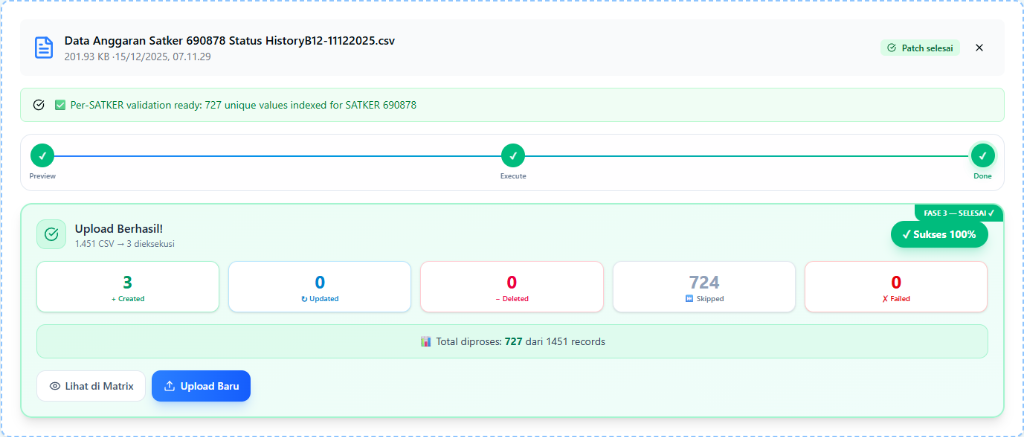
Status Akhir:
- Banner Hijau: ✅ "Upload Berhasil!"
- Pesan Ringkasan: "1.451 CSV → 3 dieksekusi"
- Badge Status: "FASE 3 — SELESAI ✓" dengan "✓ Sukses 100%" (hijau, pojok kanan)
- Progress Indicator:
- ✅ Preview (selesai)
- ✅ Execute (selesai)
- ✅ Done (selesai)
Hasil Operasi (5 Kartu):
- 3 + Created (hijau): Data baru berhasil ditambahkan
- 0 ⇅ Updated (biru): Data berhasil diperbarui
- 0 – Deleted (merah): Data dihapus
- 724 📋 Skipped (abu-abu): Data identik yang dilewati
- 0 ✗ Failed (merah): Data gagal diproses
Informasi Total:
📊 "Total diproses: 727 dari 1451 records"
Tombol Aksi Selanjutnya:
- 👁️ Lihat di Matrix (tombol putih): Membuka tab Matrix Pagu untuk melihat data yang baru diupload
- 📤 Upload Baru (tombol biru): Kembali ke halaman upload untuk memproses file CSV baru
Catatan Penting
✅ Yang Perlu Diperhatikan:
- Ukuran File: Maksimal 10 MB
- Jumlah Record: Maksimal 100.000 baris
- Format File: Harus
.csv(bukan Excel .xlsx) - Validasi Cache: Pastikan muncul pesan cache ready sebelum upload
🔄 Jenis Operasi:
- CREATE: Data baru yang tidak ada di SharePoint
- UPDATE: Data sudah ada tapi ada perubahan nilai
- SKIP: Data identik, tidak perlu diproses ulang
- DELETE: Data hilang dari CSV (tidak ditampilkan dalam contoh ini)
- FAILED: Data gagal validasi atau error saat proses
📊 Alur Lengkap:
- Preview → Validasi file dan deteksi operasi
- Execute → Proses sinkronisasi ke SharePoint
- Done → Hasil upload dan opsi tindak lanjut
💡 Tips:
- Tunggu hingga proses validasi selesai sebelum klik Execute
- Perhatikan jumlah CREATE/UPDATE/SKIP untuk memastikan data sesuai ekspektasi
- Gunakan tombol "Lihat di Matrix" untuk verifikasi data yang baru diupload
- Jika ada FAILED, periksa format data di file CSV Anda
5. Tab Matrix Pagu
Matrix Pagu menampilkan hierarki anggaran dalam format tree view interaktif dengan virtual scrolling untuk performa optimal.

Tampilan Utama
Header Matrix
| Elemen | Keterangan |
|---|---|
| Judul | "Matrix Pagu Satker: [Kode] — [Nama Satker] - X / Y items" |
| Search Box | "Cari program, kegiatan, output..." – filter real-time berdasarkan kode/nama |
| Tombol Sync Matrix | Refresh data dari SharePoint (invalidate cache) |
Alert Notifikasi (Jika Ada)
| Alert | Warna | Kondisi | Keterangan |
|---|---|---|---|
| Master Pagu data pending | Biru | Data Pagu belum siap | "Status: loading. Matrix will render when data is ready." |
| Sebagian SPJ mengacu ke ID Pagu di luar hasil | Kuning | Ada SPJ yang ID Pagu-nya tidak ditemukan | "X ID tidak ditemukan dalam data Pagu. Cek filter, pagination, atau sinkronisasi data." |
Catatan: Alert kuning muncul jika ada SPJ yang terhubung ke ID Master Pagu di luar filter saat ini. Ini bisa terjadi karena pagination atau filter Satker.
Struktur Hierarki Anggaran
Tree view mengikuti struktur DIPA resmi:
▼ WA (Program)
  ▼ 6999 (Kegiatan)
    ▼ AEC (Output)
      ▼ 802 (SubOutput)
        ▼ 461 (Komponen)
          ▼ AA (SubKomponen)
            ▼ Rapat Koordinasi dengan Instansi Terkait (RM) (Uraian)
              ATK dan komputer supplies (2759) ← Item (leaf)
              Penggandaan bahan (2760)
              Snack Rapat Biasa D.K.I. JAKARTA (2762)
              ...
Memahami Format Label Item
Pada level Item (leaf/paling bawah), label ditampilkan dalam format:
[Uraian Belanja] ([Kode CONS_ITEM])
Contoh:
Snack Rapat Biasa D.K.I. JAKARTA (2762)→ 2762 adalah Kode CONS_ITEM
| Bagian | Keterangan |
|---|---|
| Uraian Belanja | Deskripsi item belanja (dari field URAIAN_ITEM di SAKTI/OMSPAN) |
| Kode CONS_ITEM | Kode unik 4 digit yang mengidentifikasi jenis belanja di Bagan Akun Standar (BAS) |
Tips: Kode CONS_ITEM dapat digunakan untuk mencari item spesifik di search box atau untuk verifikasi dengan dokumen SAKTI/OMSPAN.
Kolom Data
Matrix menampilkan 4 kolom untuk setiap level hierarki:
| Kolom | Keterangan | Posisi |
|---|---|---|
| Hierarki Anggaran | Nama program/kegiatan/komponen dengan expand/collapse | Kiri (flex) |
| Total Pagu | Nilai pagu agregat untuk level tersebut | Kanan |
| Nilai Blokir | Nilai anggaran yang diblokir | Kanan |
| Realisasi SPJ | Nilai SPJ yang sudah direalisasikan | Kanan |
Footer Statistik
Di bagian bawah Matrix, terdapat footer dengan total agregat:
| Metrik | Singkatan | Contoh |
|---|---|---|
| Rows | - | Rows: 4252 |
| Total Pagu | TP | TP: Rp 532.471.684.000 |
| Nilai Blokir | NB | NB: Rp 74.355.078.000 |
| Realisasi SPJ | SPJ | SPJ: Rp 900.000 |
Interaksi Tree View
| Aksi | Cara |
|---|---|
| Expand node | Klik tombol ▶ di depan item |
| Collapse node | Klik tombol ▼ di depan item |
| Search filter | Ketik di search box – hasil di-highlight dengan warna kuning |
| Scroll | Virtual scrolling otomatis untuk dataset besar (1000+ rows) |
Loading States
| State | Tampilan |
|---|---|
| Loading | Spinner dengan teks "Building hierarchy..." |
| No Data | "No data available" |
| Error | Alert dengan pesan error dan tombol retry |
Tips Penggunaan Matrix
- Role global: Pilih Satker spesifik di Global Header sebelum masuk ke Matrix agar data muncul
- Search: Gunakan search box untuk filter berdasarkan kode atau nama (case-insensitive)
- Sync: Klik "Sync Matrix" jika data terlihat tidak up-to-date
- Alert kuning: Jika muncul, cek apakah filter/pagination perlu disesuaikan
6. Tab Synchronization
Tab Synchronization menampilkan status integrasi dengan API Kemenkeu (MONSAKTI).
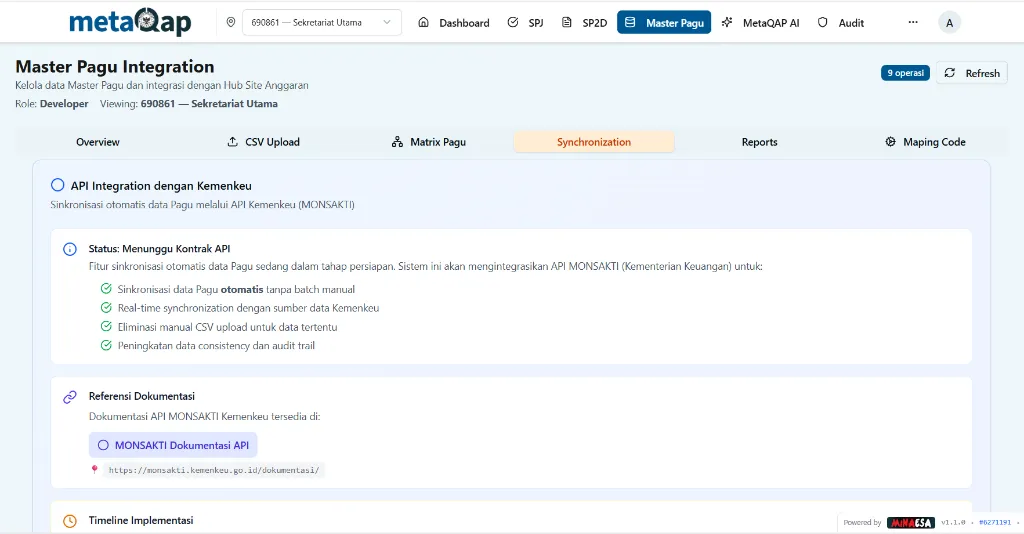
Status: Menunggu Kontrak API
Fitur sinkronisasi otomatis data Pagu sedang dalam tahap persiapan. Sistem ini akan mengintegrasikan API MONSAKTI untuk:
- Sinkronisasi data Pagu otomatis tanpa batch manual
- Real-time synchronization dengan sumber data Kemenkeu
- Eliminasi manual CSV upload untuk data tertentu
- Peningkatan data consistency dan audit trail
Referensi Dokumentasi
Dokumentasi API MONSAKTI Kemenkeu tersedia di:
- 📍
https://monsakti.kemenkeu.go.id/dokumentasi/
Timeline Implementasi
Fitur ini akan diimplementasikan setelah:
- ✓ Penandatanganan kontrak API dengan Kemenkeu
- ✓ Konfigurasi endpoint dan autentikasi
- ✓ Testing dan UAT dengan stakeholder
- ✓ Deployment ke production
Status Saat Ini
Master Pagu Integration tetap mendukung CSV batch processing untuk kebutuhan immediate. API synchronization akan tersedia sebagai opsi alternative di masa mendatang.
7. Tab Reports
Tab Reports berisi dua komponen utama:

AI Agen Khusus Badan Karantina Indonesia
Banner dengan desain dark gradient menampilkan informasi AI Agen:
| Elemen | Keterangan |
|---|---|
| Judul | 🔐 AI Agen Khusus Badan Karantina Indonesia |
| Subtitle | Sedang dalam fase tuning & training dengan data internal |
| Badge Status | 🔧 Sedang Tuning Fase Development Aman Terkontrol |
Agen AI khusus yang sedang dilatih dan di-tune dengan data internal Badan Karantina Indonesia. Sistem ini akan bertindak sebagai pemberi rekomendasi cerdas untuk:
- ✓ Perencanaan Anggaran – Analisis optimal alokasi sumber daya dan strategi penganggaran
- ✓ Pelaksanaan Anggaran – Monitoring realisasi dan optimasi penyerapan anggaran
- ✓ Akuntansi & Pelaporan – Validasi catatan keuangan dan kualitas laporan
Status Training:
| Indikator | Status |
|---|---|
| Pemrosesan Internal | 🟢 Aktif |
| Zero External | 🟢 Aktif |
| Model Training | 🟡 Dalam Proses |
| Siap Release | 🟢 Ready |
ℹ️ Data diproses 100% internal. Model AI sedang di-tune dengan dataset internal untuk hasil analisis yang optimal sesuai kebutuhan BKI.
⚠️ Status: Fase training & tuning. Akan dirilis ke production setelah mencapai akurasi dan keandalan yang diperlukan.
Reports & Analytics
Laporan dan analisis data Master Pagu (dalam pengembangan).
8. Tab Mapping Code
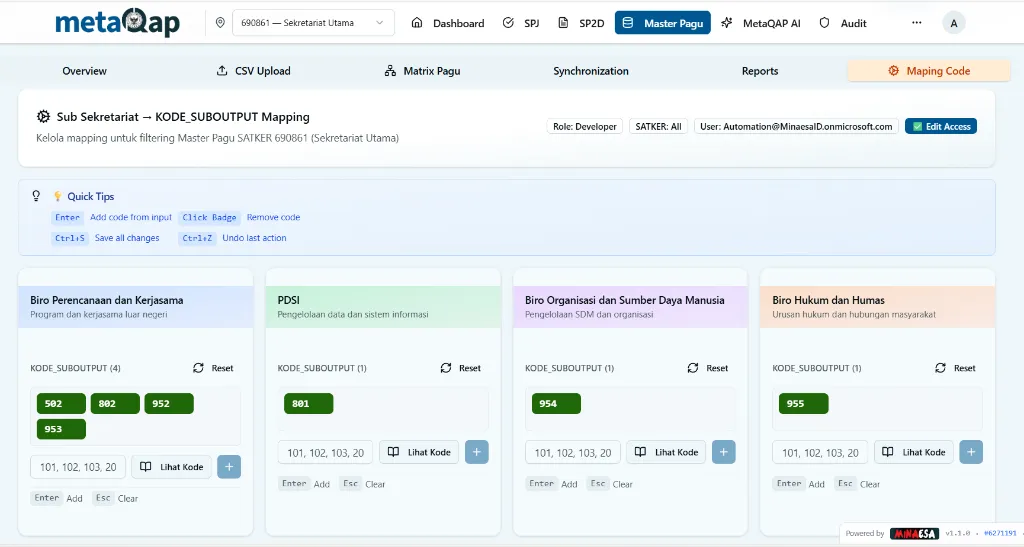
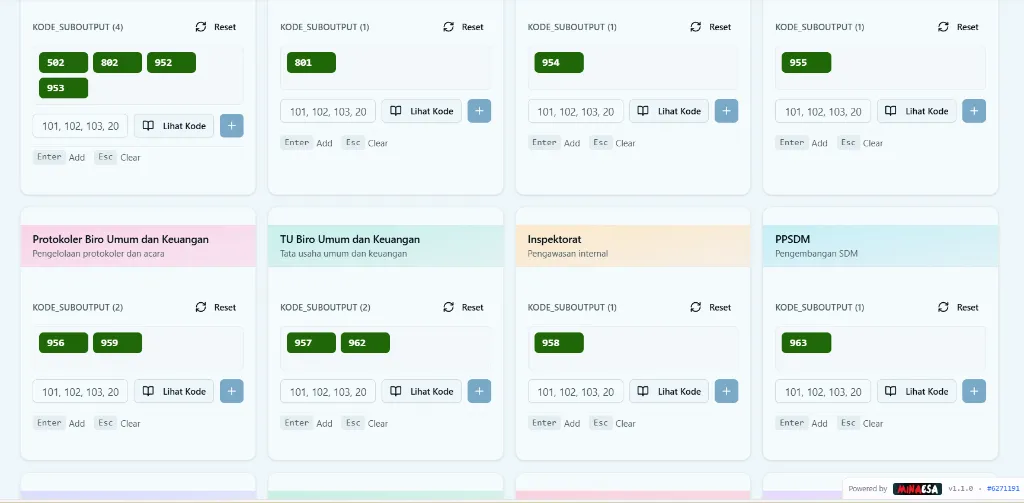
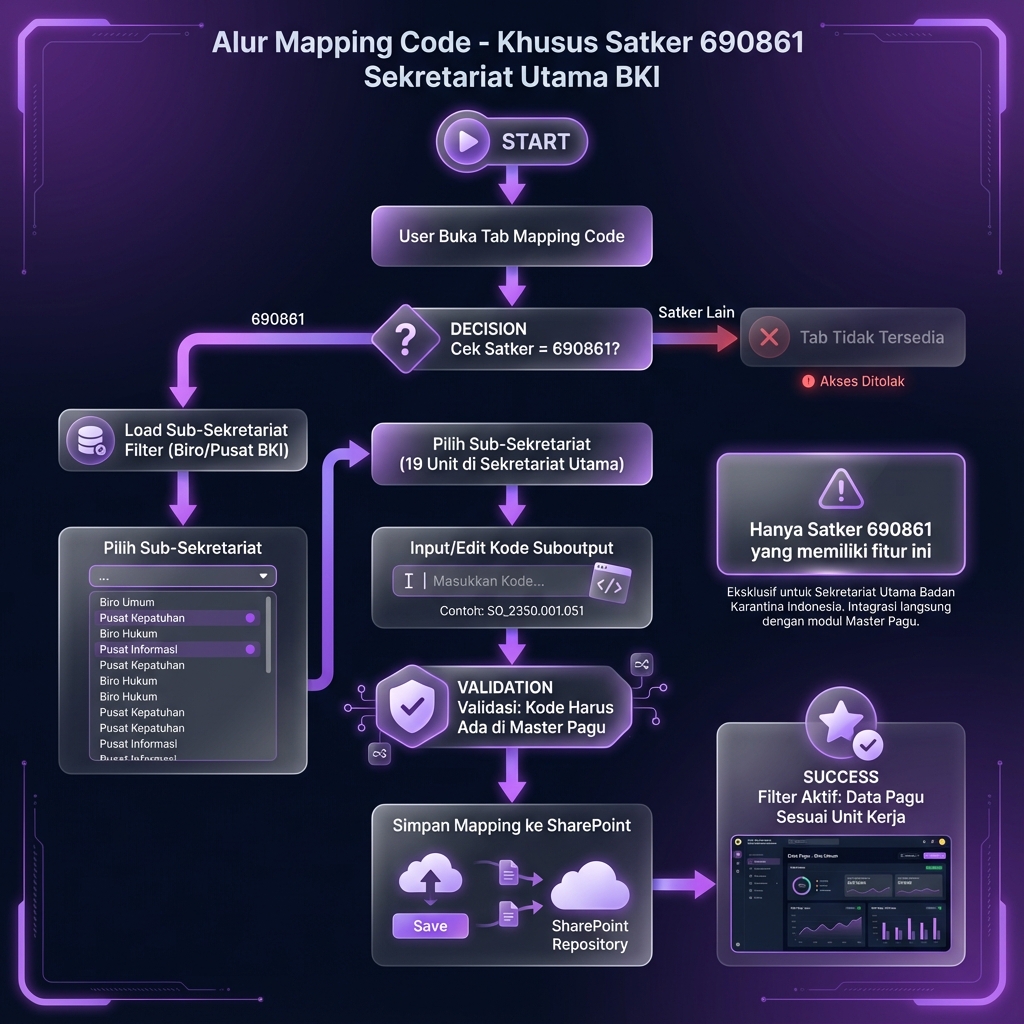
Tab Mapping Code menyediakan antarmuka untuk mengelola mapping antara Sub Sekretariat dan KODE_SUBOUTPUT di Master Pagu. Mapping ini digunakan untuk filtering data berdasarkan unit kerja.
Alur Kerja Mapping Code (Flowchart)
Tujuan Mapping Code
Mengapa Khusus Sekretariat Utama?
Tab Mapping Code dikhususkan untuk user dengan Satker Sekretariat Utama (690861) karena satker ini memiliki struktur organisasi yang unik. Berbeda dengan satker lain yang mengelola anggaran secara terpusat, Sekretariat Utama mengelola perencanaan dan pelaksanaan anggaran berdasarkan masing-masing Sub Sekretariat, yaitu:
- Biro Perencanaan dan Kerjasama – penyusunan rencana, program, anggaran
- PDSI – Pengelolaan data dan sistem informasi
- Biro Organisasi dan Sumber Daya Manusia – Pengelolaan SDM dan organisasi
- Biro Hukum dan Humas – Urusan hukum dan hubungan masyarakat
- Biro Umum dan Keuangan (terdiri dari: Protokoler, TU, TIM BMN, Pengadaan)
- Inspektorat – Pengawasan internal
- PPSDM – Pengembangan SDM
- 9 Direktorat Teknis – Karantina Hewan, Ikan, dan Tumbuhan (masing-masing: Manajemen Risiko, Standar, Tindakan)
Dengan mapping ini, setiap Sub Sekretariat dapat melihat dan mengelola hanya data anggaran yang relevan dengan unit kerjanya, tanpa harus menyaring dari seluruh anggaran Sekretariat Utama.
| Tujuan | Penjelasan |
|---|---|
| Filter Otomatis | Ketika user Sekretariat Utama login, sistem otomatis menampilkan data Master Pagu yang sesuai dengan Sub Sekretariat mereka |
| Validasi SPJ | Kode yang dipakai di form SPJ harus ada di Master Pagu dan sesuai dengan mapping Sub Sekretariat |
| Konsistensi Data | Menjaga agar kode program/kegiatan/komponen tetap selaras antara SPJ, SP2D, dan Master Pagu |
Tampilan Utama
Header
| Elemen | Keterangan |
|---|---|
| Judul | "⚙️ Sub Sekretariat → KODE_SUBOUTPUT Mapping" |
| Deskripsi | Kelola mapping untuk filtering Master Pagu SATKER 690861 (Sekretariat Utama) |
| Badge Info | Role, SATKER, User email, Access status (✅ Edit Access / 👁️ View Only) |
Quick Tips Banner
| Shortcut | Aksi |
|---|---|
Enter | Add code from input |
Click Badge | Remove code |
Ctrl+S | Save all changes |
Ctrl+Z | Undo last action |
Siapa yang Boleh Mengelola Mapping?
| Role | View | Edit | Keterangan |
|---|---|---|---|
| PERENCANAAN_PUSAT | ✅ | ✅ | Admin pusat yang mengelola mapping nasional |
| PERENCANAAN_SATKER (690861 only) | ✅ | ✅ | Hanya Satker Sekretariat Utama yang dapat edit |
| ADMIN | ✅ | ❌ | View only untuk audit |
| AUDITOR/SPI/INSPEKTORAT | ✅ | ❌ | View only untuk audit |
| Operator/PPK/PPSPM/Bendahara | ❌ | ❌ | Tidak memiliki akses ke Mapping Code |
Catatan: Jika role Anda tidak memiliki akses, akan muncul alert merah: "Access Denied - Akses Maping Code dibatasi untuk pengguna Sekretariat Utama dan role editor resmi."
Struktur Kartu Sub Sekretariat
Setiap kartu mewakili satu unit kerja (Sub Sekretariat) dengan elemen berikut:
| Elemen | Posisi | Keterangan |
|---|---|---|
| Header Gradien | Atas | Nama Sub Sekretariat + Deskripsi (warna unik per unit) |
| Badge Modified | Header kanan | Muncul jika ada perubahan belum disimpan |
| Label KODE_SUBOUTPUT (N) | Content atas | Jumlah kode yang di-assign |
| Tombol Reset | Content atas kanan | Reset kode ke default |
| Badge Grid | Content tengah | Kode-kode SUBOUTPUT (klik untuk hapus) |
| Input Field | Content bawah | Masukkan kode baru |
| Tombol Lihat Kode | Sebelah input | Modal referensi Master Pagu |
| Tombol (+) | Sebelah input | Tambah kode dari input |
| Keyboard Hints | Footer | Enter Add, Esc Clear |
Daftar Sub Sekretariat
Berdasarkan implementasi, terdapat 19 Sub Sekretariat yang dapat dikonfigurasi:
| Sub Sekretariat | Deskripsi Singkat (fungsi/role) |
|---|---|
| Biro Perencanaan dan Kerjasama | Menyusun perencanaan strategis, rencana kerja, anggaran, dan fasilitasi hubungan kerjasama baik nasional maupun internasional di bidang karantina. |
| PDSI (Pusat Data dan Sistem Informasi) | Mengelola dan menyediakan data serta sistem informasi terpadu perkarantinaan hewan, ikan, dan tumbuhan untuk mendukung kebijakan dan layanan teknis. |
| Biro Organisasi dan Sumber Daya Manusia | Menyusun kebijakan organisasi, pengembangan struktur, pembinaan SDM, manajemen kompetensi ASN, dan tata laksana SDM Barantin. |
| Biro Hukum dan Humas | Menyusun regulasi internal, memberikan layanan hukum, dan mengelola hubungan masyarakat serta komunikasi publik Barantin. |
| Protokoler Biro Umum dan Keuangan | Sub-unit dalam Biro Umum & Keuangan yang menangani protokol, tatakelola acara resmi, dan dukungan administrasi umum. |
| TU Biro Umum dan Keuangan | Tata usaha yang mendukung pelaksanaan administrasi, keuangan, fasilitas umum, serta layanan umum internal Barantin. |
| Inspektorat | Unit pengawasan internal yang menilai kesesuaian pelaksanaan tugas, kepatuhan prosedur, efektivitas SPIP, dan akuntabilitas unit organisasi Barantin. |
| PPSDM (Pusat Pengembangan SDM Karantina) | Pusat yang fokus pada peningkatan kompetensi SDM, termasuk pelatihan teknis dan fungsional ASN di lingkungan Barantin. |
| TIM BMN Biro Umum dan Keuangan | Tim/kelompok kerja yang menangani pengelolaan Barang Milik Negara (BMN) di lingkungan Barantin. |
| Pengadaan Biro Umum dan Keuangan | Sub-unit/kelompok fungsional yang menangani pengadaan barang/jasa sesuai ketentuan pengadaan pemerintah. |
| Direktorat Manajemen Risiko Karantina Hewan | Melakukan identifikasi risiko dan mitigasi terhadap ancaman penyakit hewan untuk meminimalkan dampak pada biosekuriti nasional. |
| Direktorat Standar Karantina Hewan | Menetapkan standar teknis karantina hewan yang berbasis peraturan nasional & internasional terkait hewan dan produk hewan. |
| Direktorat Tindakan Karantina Hewan | Melaksanakan tindakan operasional karantina terhadap hewan dan produk hewan di titik masuk/keluar negara. |
| Direktorat Manajemen Risiko Karantina Ikan | Mengelola risiko penyakit/ancaman terhadap ikan dan produk perikanan untuk keselamatan pangan & perdagangan. |
| Direktorat Standar Karantina Ikan | Menetapkan standar teknis untuk karantina ikan dan produk perikanan sesuai aturan yang berlaku. |
| Direktorat Tindakan Karantina Ikan | Penyelenggaraan tindakan karantina pada ikan & produk perikanan di pelabuhan/bandar udara sesuai standar. |
| Direktorat Manajemen Risiko Karantina Tumbuhan | Menilai dan merespon risiko masuk/penyebaran organisme pengganggu tumbuhan (OPT) di bahan tumbuhan impor/ekspor. |
| Direktorat Standar Karantina Tumbuhan | Menyusun standar teknis karantina tumbuhan yang mendukung prinsip kehati-hatian dan internasional. |
| Direktorat Tindakan Karantina Tumbuhan | Melaksanakan tindakan pemeriksaan, isolasi, dan pengawasan terhadap tumbuhan/pakan dan produk tumbuhan. |
Operasi CRUD
➕ Menambah Kode (Create)
- Pilih kartu Sub Sekretariat yang ingin diedit
- Masukkan kode SUBOUTPUT di input field (angka positif, contoh:
802) - Tekan
Enteratau klik tombol(+) - Badge hijau "Modified" akan muncul di header kartu
- Klik Save Changes di action bar untuk menyimpan ke SharePoint
Validasi saat menambah kode:
| Validasi | Pesan Error |
|---|---|
| Kode kosong | "Kode tidak boleh kosong" |
| Bukan angka positif | "Harus angka positif" |
| Kode sudah ada | "Kode X sudah ada" |
| Kode tidak ada di Master Pagu | "❌ Kode X TIDAK ADA di Master Pagu! Valid codes: ..." |
✏️ Menghapus Kode (Delete)
- Klik badge kode yang ingin dihapus (badge berubah merah saat hover)
- Kode akan dihapus dari daftar
- Badge "Modified" muncul
- Klik Save Changes untuk persist perubahan
🔄 Reset ke Default
- Klik tombol Reset di kartu yang diinginkan
- Kode akan kembali ke nilai default (static fallback)
- Klik Save Changes untuk menyimpan
Action Bar (Sticky Footer)
| Tombol | Shortcut | Fungsi |
|---|---|---|
| Save Changes | Ctrl+S | Simpan semua perubahan ke SharePoint |
| Reset All | - | Reset semua kartu ke default |
| Undo | Ctrl+Z | Batalkan aksi terakhir |
| Redo | Ctrl+Y | Ulangi aksi yang dibatalkan |
Validasi Master Pagu
Sistem memvalidasi bahwa kode yang ditambahkan sudah ada di Master Pagu:
- Saat halaman dimuat, sistem mengambil semua
KODE_SUBOUTPUTyang valid dari static fallback - Ketika user menambah kode, sistem memeriksa apakah kode ada di daftar valid
- Jika tidak ada, muncul error: "❌ Kode X TIDAK ADA di Master Pagu! Valid codes: ..."
- Ini mencegah mapping ke kode yang tidak ada di anggaran
Sinkronisasi SharePoint
| Fitur | Keterangan |
|---|---|
| Load | Data mapping diambil dari SharePoint List via Microsoft Graph API |
| Cache | TanStack Query dengan staleTime 5 menit, gcTime 15 menit |
| ETag | Optimistic locking untuk mencegah konflik concurrent edit |
| Fallback | Jika gagal load, gunakan static fallback mapping |
| Invalidate | Setelah save, cache diinvalidate untuk refresh data |
Pesan Status
| Status | Warna | Contoh |
|---|---|---|
| Success | Hijau | "✅ Biro Perencanaan dan Kerjasama berhasil disimpan ke SharePoint" |
| Error | Merah | "Gagal menyimpan mapping" |
| Info | Biru | "Kode 802 siap disimpan (klik Save Changes)" |
| Warning | Kuning | "Mode View Only - Hanya role PERENCANAAN_PUSAT, atau PERENCANAAN_SATKER khusus Satker 690861 yang dapat mengubah mapping." |
Dampak ke Sistem
| Modul | Dampak Mapping |
|---|---|
| SPJ | Field pencarian/uraian di form SPJ bergantung pada kode yang valid di Master Pagu. Mapping memastikan user otomatis tersaring ke kode yang benar |
| Master Pagu | Mapping mempengaruhi konsistensi kode program/kegiatan/komponen di Matrix dan CSV Upload |
| Filter Satker | User Sekretariat Utama otomatis melihat data yang sesuai dengan Sub Sekretariat mereka |
9. Alur Kerja & Tips
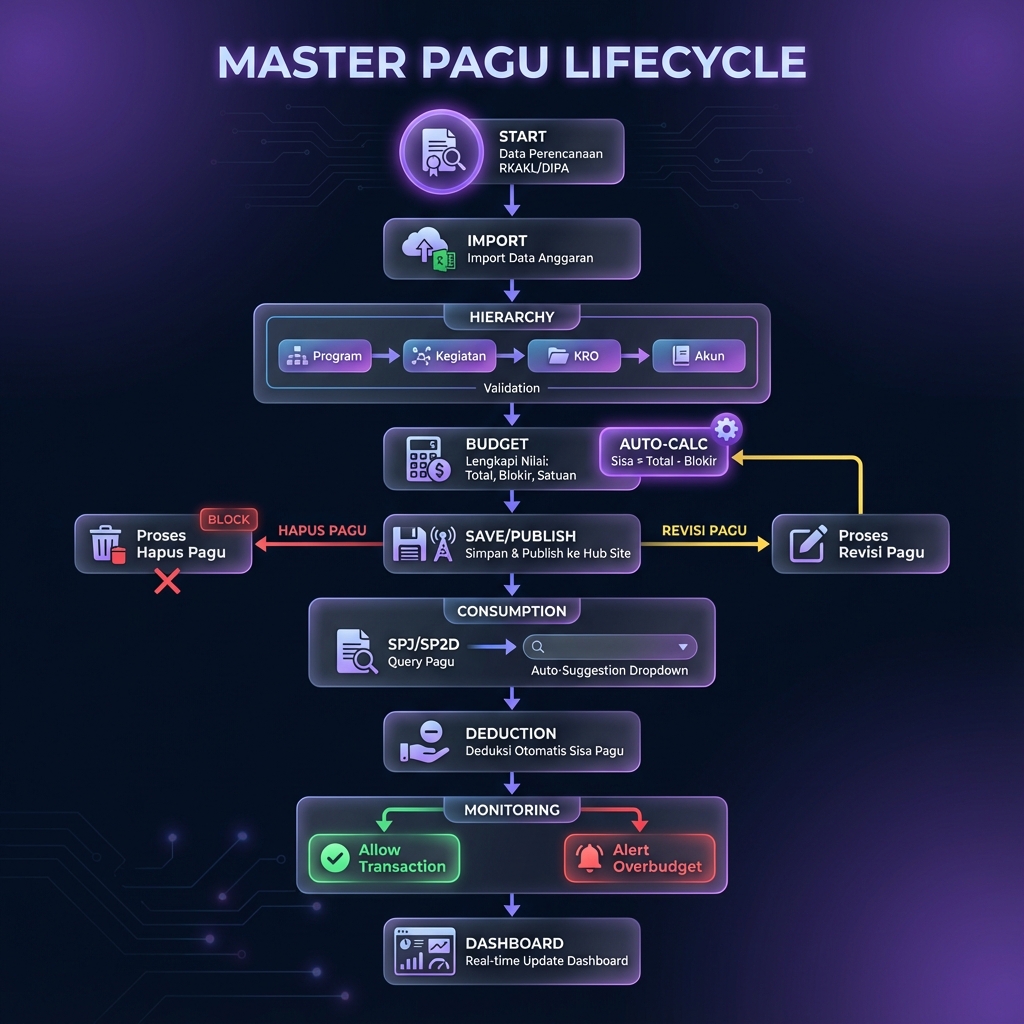
Berdasarkan analisis implementasi Master Pagu (MasterPaguService, MasterPaguRepository, Cross-Site Hub integration), berikut adalah dokumentasi lengkapnya:
A. Alur Kerja End-to-End (Master Pagu Lifecycle)
B. Tips Penggunaan Efektif
-
Gunakan Hierarki Lengkap untuk Pencarian: Saat input Master Pagu, selalu lengkapi hierarki 5 level (Program → Kegiatan → Output → Suboutput → Akun). Ini memastikan SPJ/SP2D dapat menemukan pagu yang tepat via auto-suggestion.
-
Validasi Sisa Pagu Sebelum Simpan: Periksa kolom "Sisa Pagu" (Total - Blokir) sebelum menekan tombol Simpan. Jika Sisa = 0 atau negatif, berarti data blokir salah atau pagu sudah habis.
-
Cross-Site Hub untuk Konsistensi: Master Pagu disimpan di Hub Site Perencanaan (bukan lokal Satker). Ini memastikan SPJ dari Satker manapun dapat query pagu yang sama (SSOT principle).
-
Filter Sub-Sekretariat untuk Satker 690861: Jika Anda berada di Sekretariat Utama (Satker 690861), aktifkan filter Sub-Sekretariat untuk melihat hanya pagu milik Biro/Pusat Anda. Ini mempercepat pencarian di dropdown SPJ.
-
Monitor Real-time via Dashboard: Gunakan Dashboard Master Pagu untuk memantau:
- Total pagu per Program/Kegiatan
- Sisa pagu yang masih bisa digunakan
- Anggaran yang sudah terblokir (reserved)
- Realisasi aktual (dari SPJ yang sudah Approved)
-
Ekspor untuk Rekonsiliasi Bulanan: Unduh data Master Pagu dalam format Excel (XLSX) setiap akhir bulan untuk rekonsiliasi dengan:
- Data SAKTI (sistem keuangan pusat)
- Laporan realisasi DIPA
- Dashboard Power BI eksekutif
C. Catatan Penting
- Master Pagu adalah SSOT untuk anggaran. Semua modul operasional (SPJ, SP2D, Realisasi) harus mengambil data dari sini, bukan dari Excel lokal atau database terpisah.
- Hierarki 5 level wajib lengkap: Program → Kegiatan → Output → Suboutput → Akun. Jika ada level yang kosong, sistem akan reject input.
- Cross-Site Architecture: Master Pagu disimpan di Hub Site Perencanaan (bukan lokal Satker) untuk memastikan konsistensi data nasional.
- Satker 690861 Special Case: Sekretariat Utama memiliki filter tambahan Sub-Sekretariat (Biro/Pusat) karena struktur organisasinya berbeda dengan Satker lain.
- Auto-Calculation: Sistem otomatis menghitung Sisa Pagu (Total - Blokir) dan Realisasi (Sum dari SPJ Approved). Operator tidak boleh input manual field ini.