Metadata SP2D
Pusat Integrasi Pencairan Dana dari SAKTI/OMSPAN.
💳 Modul Overview
Metadata SP2D berfungsi sebagai jembatan antara data keuangan eksternal (Kemenkeu) dengan bukti internal (MetaQAP).
1. Toolbar Aksi
2. Tambah SP2D
3. Detail SP2D
4. Matching SPJ
5. Edit SP2D
6. Hapus SP2D
7. Tabel Monitoring
8. Ekspor Data
Peran & Cakupan
- Global (lintas Satker): Admin Pusat/Perencanaan Pusat, Auditor/SPI/Inspektorat. Wajib memilih satu Satker di panel Filter sebelum data muncul atau ekspor berjalan. "ALL Satker" tidak dipakai di aplikasi (hanya untuk agregasi via Power BI).
- Satker Scoped: Operator/PPK/PPSPM dan peran Satker lain hanya melihat Satker-nya sendiri; bila pengguna Sekretariat memiliki Sub Sekretariat, informasi itu ikut tampil dan dipakai untuk auto-fill di form.
Ringkasan Kartu Dashboard
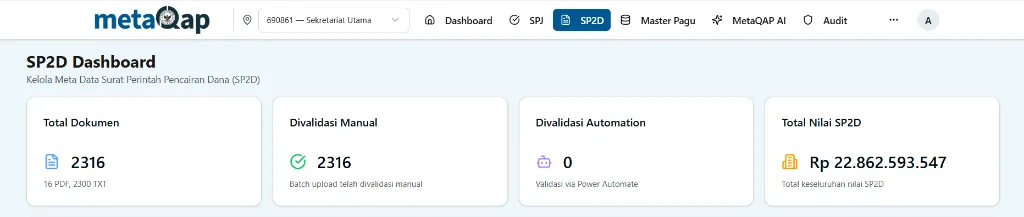
| Kartu | Isi | Catatan |
|---|---|---|
| Total Dokumen | Jumlah seluruh SP2D pada Satker yang dipilih | Angka sama dengan tabel |
| Divalidasi Manual | SP2D yang divalidasi lewat proses manual/batch | Untuk monitoring progres input manual |
| Divalidasi Automation | SP2D yang divalidasi via otomatisasi (Power Automate) | Menunjukkan porsi yang sudah auto-approved |
| Total Nilai SP2D | Akumulasi nilai SP2D di Satker tersebut | Mengambil sumber data yang sama dengan tabel |
| Kartu memakai cache 10 detik agar tampil instan saat reload, lalu mengikuti data tabel setelah refresh. |
2) Toolbar & Navigasi Kontekstual
Prinsip antarmuka dinamis memastikan sistem otomatis menyesuaikan tampilan berdasarkan Role User dan Konteks Satker.

1. Header Konteks Dinamis
Informasi di header (seperti gambar) menunjukkan siapa yang sedang akses dan data apa yang dilihat.
| Elemen | Penjelasan Kontekstual |
|---|---|
| Role User | Peran aktual (Admin Pusat, Perencanaan, dll). |
| Viewing | Kode & Nama Satker yang sedang aktif dilihat. |
| Satker Site | Tautan langsung ke SharePoint Site khusus Satker tersebut. |
Contoh Skenario:
- User A (Sekretariat):
Role: Admin Pusat | Viewing: 690861 — Sekretariat Utama- User B (Direktorat X):
Role: Admin Pusat | Viewing: 123456 — Direktorat Pembangunan
2. Search & Filter Otomatis
Perilaku pencarian menyesuaikan ruang lingkup data user:
- Auto-Filter Satker: Hanya mencari dalam Satker user (kecuali role Global).
- Search Scope: Terbatas pada data yang user berhak akses.
3. Export Count & Aksi (Role-Dependent)
Tombol dan jumlah record ekspor dihitung dinamis:
| Role User | Tampilan Tombol | Logic Ekspor |
|---|---|---|
| Admin Pusat | ➕ Tambah, 🔄 Refresh, ⬇️ Export, 🔍 Search | All Access: Ekspor data lintas satker (jika filter All) atau satker spesifik. |
| Perencanaan Pusat | 🔄 Refresh, ⬇️ Export, 🔍 Search (No Create) | Scoped: Hanya ekspor data Satker sendiri. |
| User Read-Only | 🔄 Refresh, 🔍 Search (View Only) | No Action: Tidak bisa ekspor atau tambah data. |
Perhitungan Real-time: Angka di tombol
Export XLSX (2316)adalah jumlah record riil yang akan ter-download berdasarkan filter aktif.
4. Validasi & Notifikasi Kontekstual
Sistem memberikan umpan balik cerdas sesuai kondisi user:
- Sub Satker Warning: "⚠️ Anda tidak terdaftar dalam Sub Satker tertentu... Data tersimpan tanpa Sub Satker." (Jika user tidak punya assignment sub-unit).
- Limited Access: "ℹ️ Akses terbatas untuk role [Role]. Hanya dapat melihat [Satker]."
- Export Large Data: "⚠️ Export [N] records untuk [Satker]. Estimasi waktu [X] menit. Lanjutkan?"
Panduan Operasional Dinamis
Langkah 1: Verifikasi Konteks
- ✅ Pastikan Satker yang tampil benar (misal: Sekretariat Utama).
- ✅ Periksa Role aktif Anda di header.
Langkah 2: Gunakan Fitur Sesuai Role
- Admin Pusat: Gunakan filter "Semua Satker" untuk akses lintas organisasi.
- Admin Satker: Gunakan "Include Sub Satker" untuk data lengkap organisasi.
- Perencanaan: Fokus search dalam scope Satker Anda.
Langkah 3: Create Data
- Jika tombol + Tambah SP2D muncul, Anda memiliki izin Create.
- Form akan Auto-Fill Satker sesuai konteks Anda.
- Jika tombol tidak ada, berarti Role Anda
Read-Only.
3) Tambah SP2D


- Klik Tambah SP2D untuk membuka form.
- Field utama: Jenis SP2D (GAJI/NON GAJI), No. SP2D, Deskripsi, Total Anggaran, Tanggal SP2D, Nomor & Tanggal SPM, Sub Satker (auto-fill jika tersedia), unggah PDF.
- Parser dan auto-suggestion membantu isi nomor/uraian; validasi duplikat dan kode Satker dijalankan otomatis.
- Simpan untuk menambahkan baris baru; data muncul di tabel sesuai Satker Anda.
Panduan Modal/Pop-up SP2D
- Tambah SP2D (Create Modal): Form input dengan auto-fill Sub Satker (bila tersedia), parser/auto-suggestion, dan unggah PDF. Simpan untuk menambah baris baru.
- Detail SP2D: Menampilkan 31 field (setara ekspor), status, selisih nilai, korelasi SPJ, dan info file. Bisa preview PDF. Tutup untuk kembali ke tabel.
- Edit SP2D: Form sama dengan tambah, sudah terisi data awal + ETag (anti konflik). Simpan untuk memperbarui; jika sudah terhubung SPJ, perhatikan selisih/match sebelum mengubah nilai.
- Match SPJ: Panel relasi untuk menautkan SP2D ke SPJ. Gunakan ini saat badge SelisihNilai atau jumlah SPJ belum sesuai.
- Hapus SP2D: Dialog konfirmasi dengan nomor & nilai. Jika sudah terhubung SPJ, ada peringatan bahwa relasi akan diputus. Aksi ini permanen.
- Lampiran/Preview: Badge file menunjukkan PDF/placeholder; di detail tersedia preview. Jika file belum lengkap, sistem mencoba melengkapi info file.
4) Detail SP2D
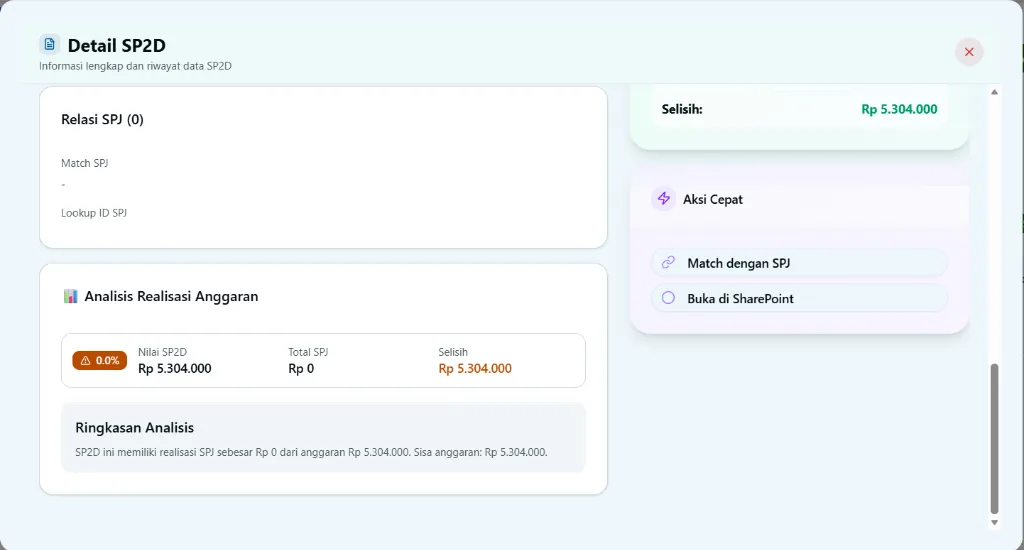
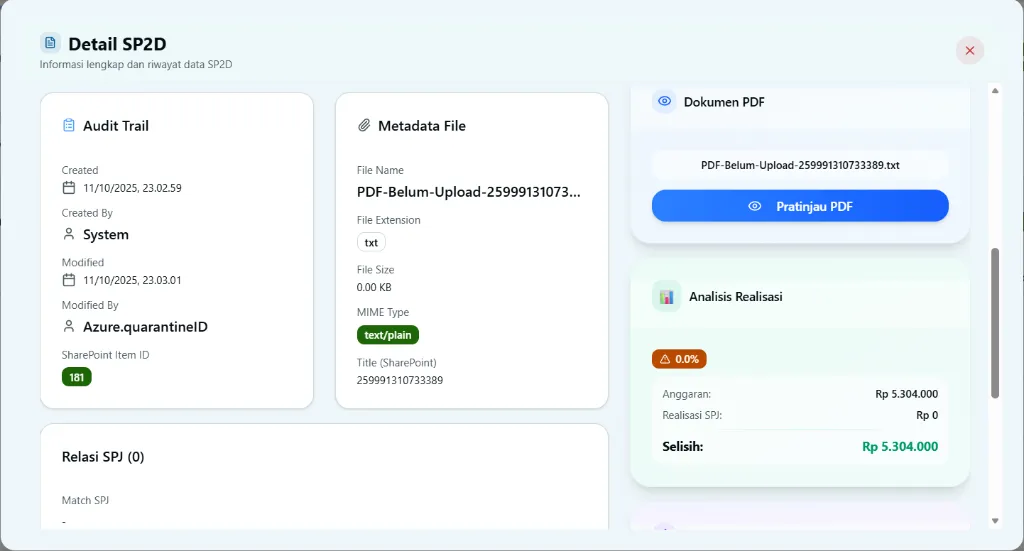
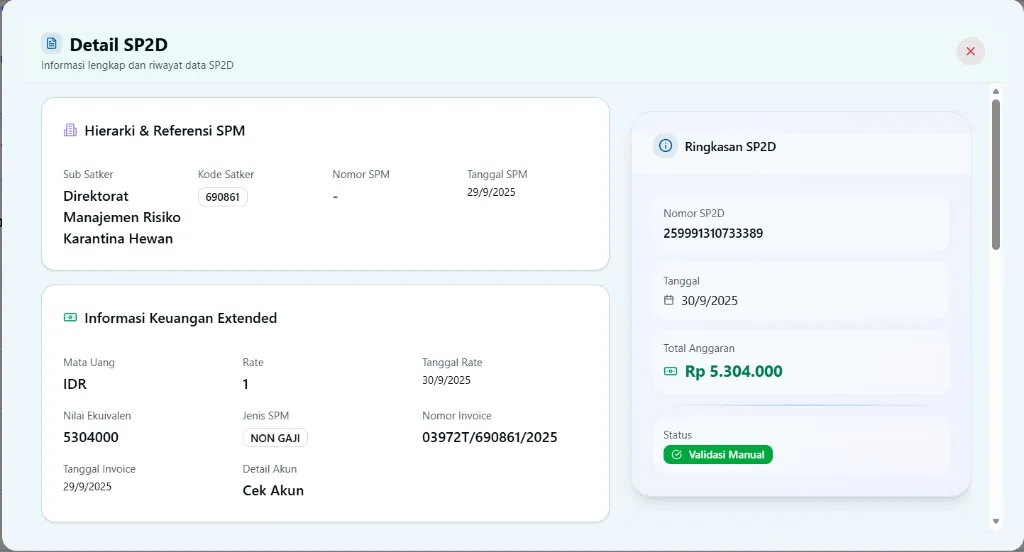
- Aksi "Lihat" membuka modal Detail SP2D (31 field setara dengan ekspor).
- Menampilkan status, selisih nilai, korelasi SPJ, serta info file (driveId/fileId/webUrl).
- Preview PDF tersedia; sistem mencoba melengkapi info file jika belum lengkap.
5) Matching SP2D ↔ SPJ
Modal ini digunakan untuk mencocokkan (matching) SP2D dengan SPJ yang sesuai, memastikan akurasi relasi keuangan.
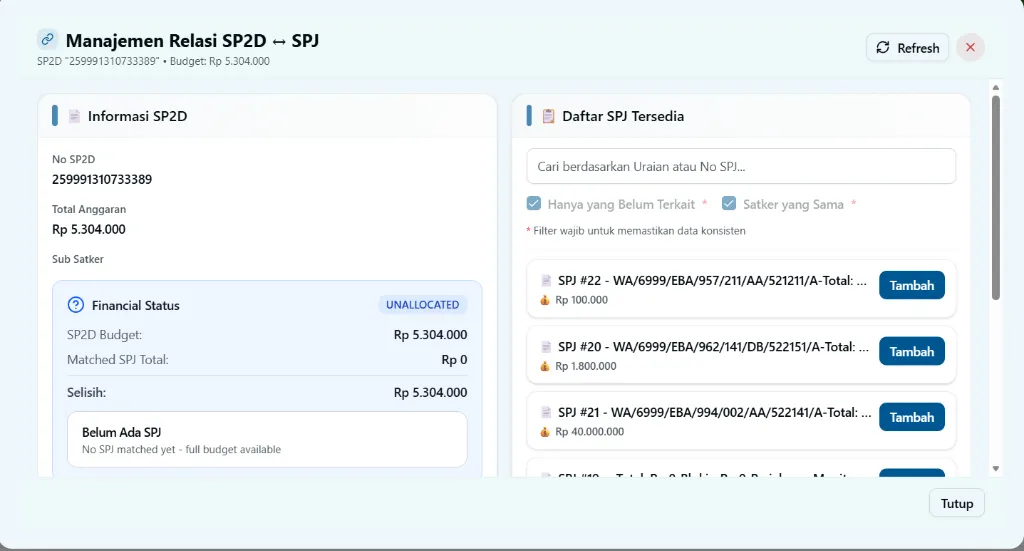
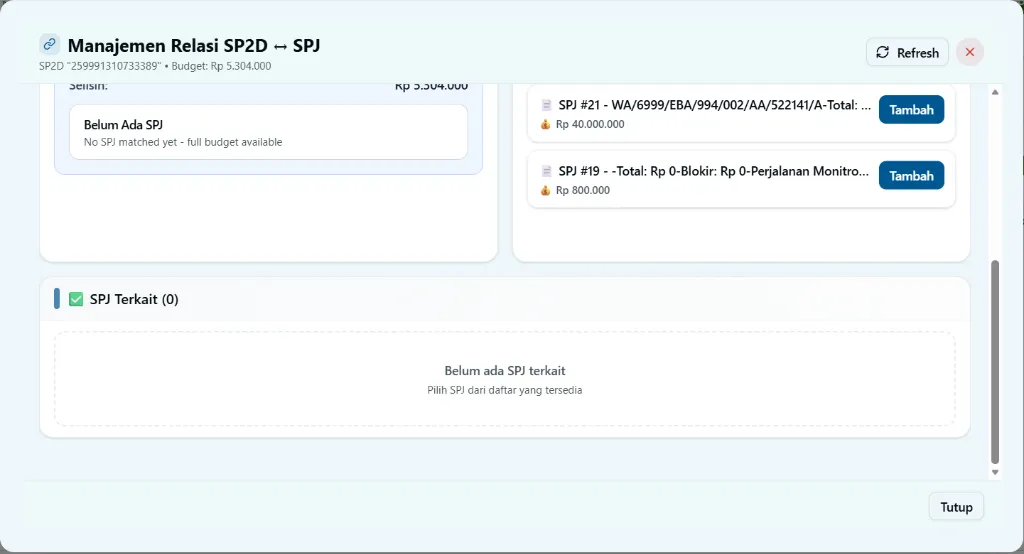
Tahap 1: Informasi SP2D
| Elemen | Keterangan |
|---|---|
| Header Modal | "Manajemen Relasi SP2D ↔ SPJ" |
| No SP2D | Nomor SP2D yang sedang dikelola |
| Total Anggaran | Budget SP2D yang tersedia |
| Sub Satker | Informasi sub satker terkait |
| Financial Status | Badge status: UNALLOCATED (biru) atau ALLOCATED |
Status UNALLOCATED artinya SP2D belum ada SPJ yang di-match. Seluruh budget masih tersedia dan perlu dilakukan matching dengan SPJ yang sesuai.
Tahap 2: Pencarian SPJ
Panel Daftar SPJ Tersedia menampilkan:
| Elemen | Keterangan |
|---|---|
| Search Box | "Cari berdasarkan Uraian atau No SPJ..." |
| Filter: Hanya yang Belum Terkait | Mencegah duplikasi matching |
| Filter: Satker yang Sama | Memastikan konsistensi organisasi |
| Catatan Filter | "Filter wajib untuk memastikan data konsisten" |
| Daftar SPJ | Setiap item menampilkan nomor, uraian, nilai, dan tombol Tambah |
Tahap 3: Proses Matching
Setelah klik Tambah pada SPJ:
| Section | Status Awal | Setelah Matching |
|---|---|---|
| Belum Ada SPJ | "No SPJ matched yet - full budget available" | Tidak tampil |
| SPJ Terkait (N) | "Belum ada SPJ terkait" | Daftar SPJ yang sudah di-match |
Panduan Operasional
Langkah 1: Verifikasi SP2D
- Pastikan nomor SP2D benar
- Periksa total anggaran
- Konfirmasi status:
UNALLOCATED
Langkah 2: Gunakan Filter Pencarian
- Aktifkan "Hanya yang Belum Terkait" — mencegah duplikasi
- Aktifkan "Satker yang Sama" — memastikan konsistensi organisasi
- Gunakan search box untuk mencari SPJ spesifik
Langkah 3: Pilih SPJ yang Sesuai
Pastikan total SPJ tidak melebihi budget SP2D!
Contoh: SP2D Rp 5.304.000 dapat menampung:
- SPJ #22 (Rp 100.000) + SPJ #20 (Rp 1.800.000) = Rp 1.900.000 ✅
- SPJ #21 (Rp 40.000.000) = Melebihi budget ❌
Langkah 4: Konfirmasi Matching
- Klik tombol Tambah pada SPJ yang dipilih
- Verifikasi SPJ muncul di section "SPJ Terkait"
- Periksa sisa budget yang tersedia
Validasi Sistem
| Validasi | Keterangan |
|---|---|
| Budget Control | Sistem mencegah matching jika total SPJ > SP2D budget |
| Consistency Check | Filter memastikan hanya SPJ dari Satker yang sama |
| Duplicate Prevention | Filter "Belum Terkait" mencegah SPJ yang sudah ter-match |
6) Edit SP2D
Modal ini digunakan untuk mengedit dokumen SP2D yang sudah ada, termasuk update field metadata dan penggantian file PDF SP2D.
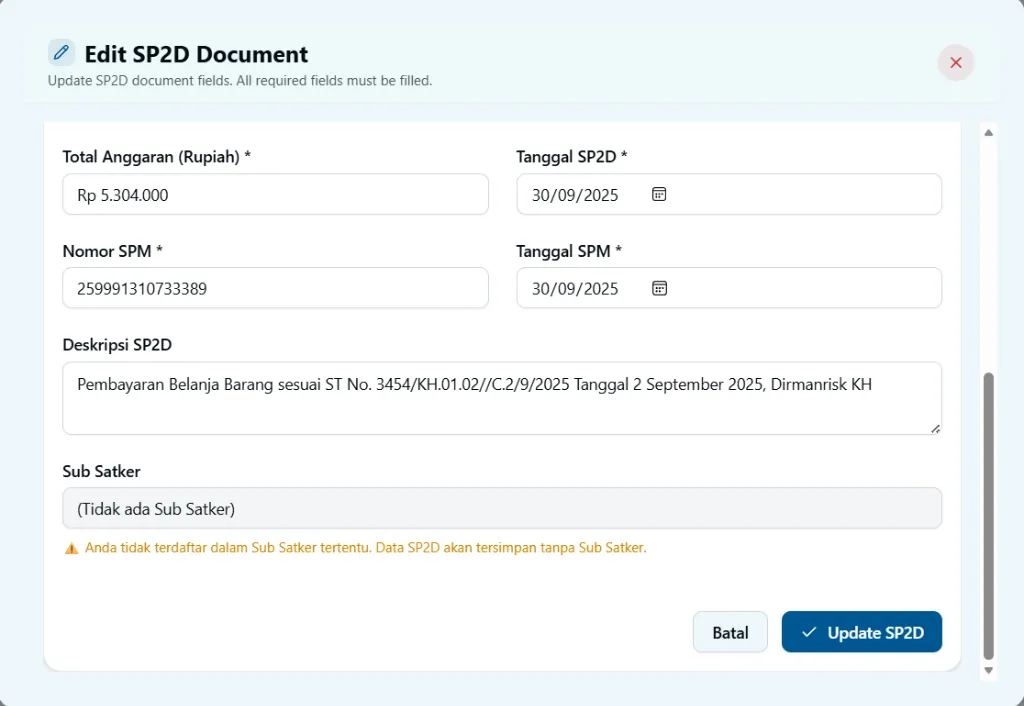

Panduan Step-by-Step
Tab 1: Edit Data SP2D
| Field | Keterangan |
|---|---|
| Total Anggaran | Budget SP2D (Rupiah). Wajib diisi. |
| Tanggal SP2D | Tanggal dokumen SP2D. Wajib diisi. |
| Nomor SPM | Nomor Surat Perintah Membayar. Wajib diisi. |
| Tanggal SPM | Tanggal SPM. Wajib diisi. |
| Deskripsi | Keterangan detail pembayaran (multiline). |
| Sub Satker | Pilihan Sub Satker (jika ada). |
Tab 2: Upload & Field Mapping
| Section | Keterangan |
|---|---|
| Upload File | Klik Choose File untuk mengganti PDF. Max 100MB. |
| Field Mapping | Pemetaan ulang field wajib (Jenis SP2D, No SP2D, Nilai, Tanggal) untuk validasi. |
Panduan Operasional
Langkah 1: Edit Metadata (Tab 1)
- ✅ Periksa & update Total Anggaran
- ✅ Verifikasi Tanggal SP2D & SPM
- ✅ Update Deskripsi detil pembayaran
- ⚠️ Jika Sub Satker kosong, data tersimpan tanpa Sub Satker (dengan warning).
Langkah 2: Upload File PDF (Tab 2)
- ✅ Upload PDF pengganti jika status masih placeholder
- ⚠️ Maksimal 100MB, file >10MB butuh konfirmasi ekstra
- ✅ Pastikan file adalah PDF SP2D yang valid
Langkah 3: Field Mapping Wajib (Tab 2)
- ✅ Pilih Jenis SP2D (GAJI/NON GAJI)
- ✅ Konfirmasi ulang No SP2D dan Nilai
- ⚠️ Semua field bertanda * WAJIB diisi konsisten dengan Tab 1
Langkah 4: Validasi & Submit
- ☑️ Tab 1 lengkap
- ☑️ Tab 2 PDF terupload (bukan placeholder)
- ☑️ Field Mapping sesuai
- Klik Update SP2D untuk menyimpan perubahan.
Validasi Sistem
- File Validation: Hanya PDF, max 100MB.
- Consistency: Data Tab 1 harus match dengan Tab 2.
- Required Fields: Tombol submit non-aktif jika data wajib belum lengkap.
- Format Check: Tanggal (DD/MM/YYYY) dan Rupiah auto-format.
7) Hapus SP2D
Modal konfirmasi penghapusan SP2D dengan validasi ketat untuk mencegah data loss tidak sengaja.
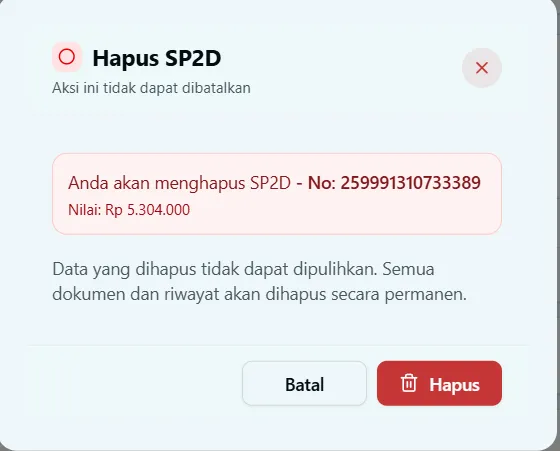
Skenario & Trigger
Aksi hapus hanya dapat diinisiasi jika user memiliki role yang sah dan kondisi data memungkinkan.
- Trigger: Klik icon ❌ atau "Hapus" pada tabel/detail.
- Validasi Awal: Cek Role, Cek Relasi SPJ, Cek Status Keuangan.
Komponen Visual Modal
| Komponen | Deskripsi & Visual |
|---|---|
| Warning Header | Icon ⭕ merah dengan pesan "Aksi ini tidak dapat dibatalkan". |
| Info Target | Highlight merah muda berisi No SP2D dan Nilai Rupiah untuk verifikasi. |
| Pesan Konsekuensi | "Semua dokumen dan riwayat akan dihapus secara permanen" (termasuk file PDF & log). |
| Tombol Aksi | [Batal] (Default) dan [🗑️ Hapus] (Destructive Red). |
Panduan Operasional
Langkah 1: Trigger & Validasi Awal
- Cari SP2D target, klik aksi Hapus.
- Sistem otomatis memvalidasi hak akses dan status data (misal: memblokir jika sudah Fully Allocated).
Langkah 2: Review Modal Konfirmasi (CRITICAL)
Sebelum menekan tombol Hapus, pastikan:
- ☑️ Nomor SP2D yang muncul di modal sudah BENAR.
- ☑️ Nilai Rupiah sesuai dengan dokumen fisik.
- ☑️ Relasi SPJ sudah dicek (penghapusan akan memutus link ke SPJ).
- ☑️ Backup Data sudah dilakukan (Export XLSX) jika butuh arsip.
Langkah 3: Eksekusi Penghapusan
- Klik 🗑️ Hapus jika yakin.
- Sistem akan menghapus data dari database, file dari storage, dan log audit secara permanen.
Validasi Sistem & Proteksi Data
Sistem menerapkan proteksi berlapis:
- Role Check: Hanya Admin Pusat (Satker sendiri) yang bisa menghapus. Role Perencanaan dan User tidak memiliki akses.
- Relasi Check: Jika ada SPJ terhubung, sistem memberikan warning tambahan atau memblokir tergantung konfigurasi.
- Cross-Satker Block: Admin Satker A tidak bisa menghapus SP2D milik Satker B.
- Network Retry: Mekanisme retry otomatis jika terjadi gangguan koneksi saat proses hapus.
Permission Matrix
| Role | Izin Hapus | Scope Akses |
|---|---|---|
| Admin Pusat | ✅ Allowed | Satker & Sub-Satker sendiri |
| Perencanaan | ❌ Blocked | Read-only |
| User Biasa | ❌ Blocked | Read-only |
8) Tabel SP2D
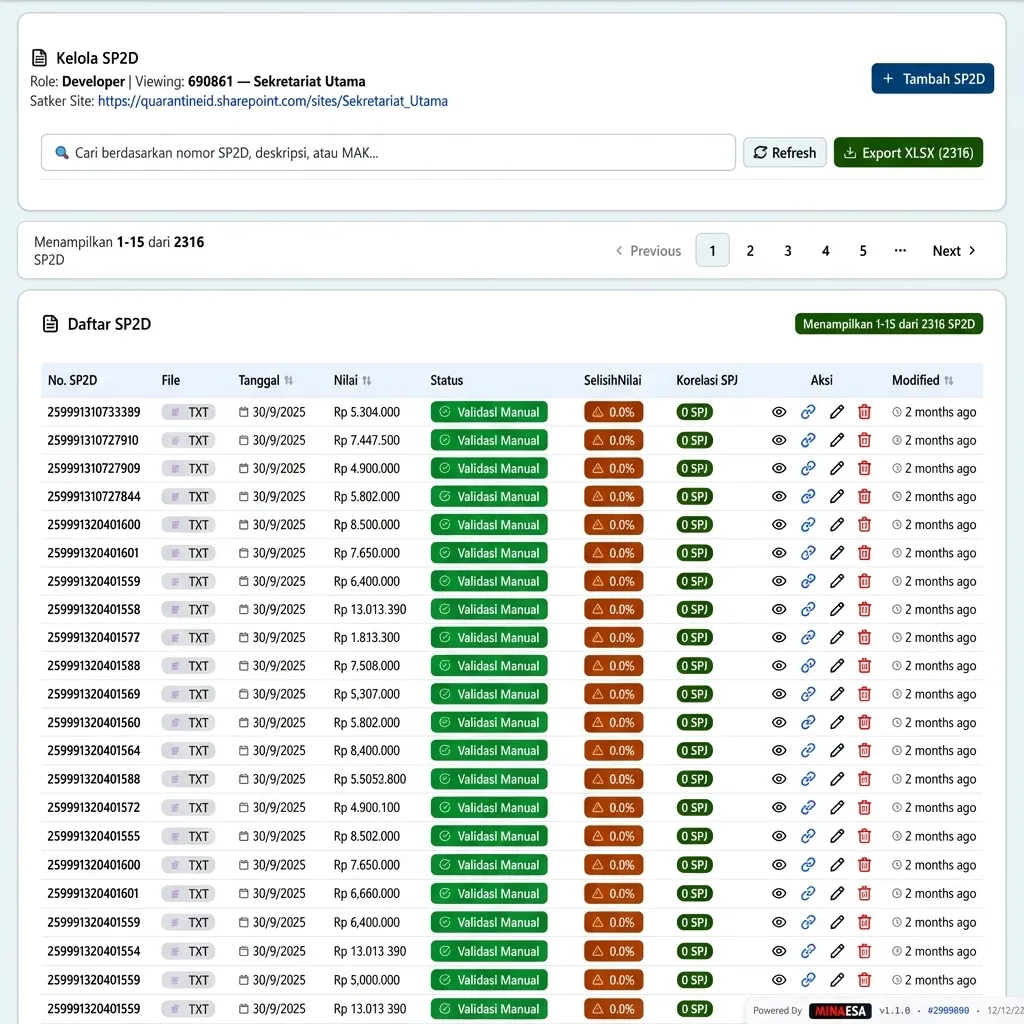
Kolom utama (mode kompak):
- No. SP2D (tooltip untuk teks panjang)
- File (badge PDF/placeholder)
- Tanggal (sortable)
- Nilai (sortable)
- Status
- Selisih Nilai (badge mismatch SPJ vs SP2D)
- Korelasi SPJ (jumlah SPJ terhubung)
- Aksi (lihat, match, edit, hapus)
- Modified (sortable, relative time)
Skeleton muncul saat loading. Jika site SharePoint Satker belum ada, muncul pesan "Site belum dibuat." Global role tanpa pilihan Satker akan diminta memilih Satker dulu.
9) Ekspor XLSX
- Tombol ekspor memakai sumber data yang sama dengan tabel (tidak ada fetch ganda).
- Role global: pilih Satker spesifik sebelum ekspor. Role Satker: otomatis Satker sendiri.
- Notifikasi progres dan ringkasan jumlah record + total nilai muncul di toast.
10) Alur Kerja, Tips & Best Practice
Bagian ini merangkum siklus hidup data SP2D dari awal hingga akhir, serta memberikan tips praktis untuk menghindari kesalahan umum.
A. Alur Kerja End-to-End (SP2D Lifecycle)
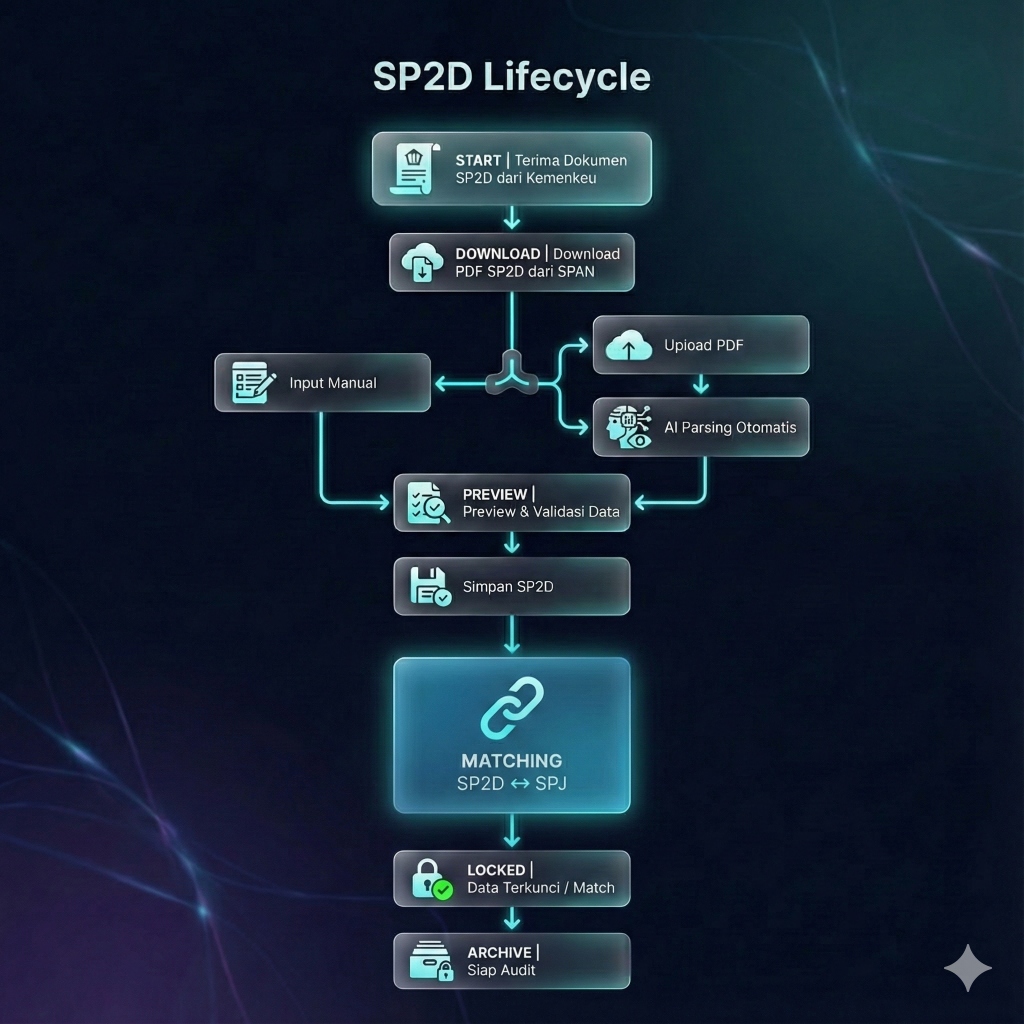
- Persiapan (Document Acquisition)
- Operator menerima dan mengunduh dokumen SP2D dari portal SPAN/SAKTI atau email resmi Kemenkeu dalam format PDF.
- Input Data (Manual atau AI Parsing)
- Buka menu Tambah SP2D.
- Upload PDF: Sistem secara otomatis mengekstrak Nomor SP2D, Nilai, dan Tanggal menggunakan AI parsing.
- Input Manual: Jika parsing gagal (PDF buram), isi form secara manual.
- Preview & Simpan: Verifikasi data lalu simpan. Status awal: Active/Unmatched.
- Matching SP2D ↔ SPJ
- Proses rekonsiliasi untuk menghubungkan SP2D dengan SPJ yang relevan.
- Operator melakukan matching secara manual untuk memastikan setiap rupiah teralokasi dengan tepat.
- Sistem memvalidasi ketersediaan anggaran dan kesesuaian data.
- Finalisasi (Locked & Audit Ready)
- Setelah match, data terkunci dengan status Match = TRUE.
- Dokumen siap untuk audit dan arsip digital permanen.
B. Tips Penggunaan Efektif
-
Upload PDF untuk Efisiensi: Gunakan fitur Upload PDF pada form Tambah SP2D. Sistem akan otomatis mengekstrak Nomor SP2D, Nilai, dan Tanggal Terbit menggunakan AI parsing, mengurangi risiko salah ketik manual.
-
Validasi Preview Sebelum Simpan: Selalu periksa Preview PDF setelah upload untuk memastikan file yang diunggah sesuai dengan metadata yang terisi (misal: Nomor SP2D di PDF sama dengan kolom "Nomor SP2D").
-
Pantau Status Matching: Gunakan kolom "Status Match" di tabel monitoring untuk melihat SP2D mana yang belum terpasang dengan SPJ. Prioritaskan penyelesaian SP2D berstatus Unmatched untuk menjaga integritas laporan.
-
Pencarian Cepat Cross-Site: Saat melakukan matching manual, gunakan fitur Search SPJ yang terhubung ke seluruh Satker (Cross-Site Query). Ketik kata kunci seperti "Honorarium" atau "Nama Vendor" untuk menemukan SPJ yang relevan dengan cepat.
-
Ekspor Data untuk Rekonsiliasi: Unduh data SP2D dalam format Excel (XLSX) secara berkala untuk keperluan rekonsiliasi bulanan dengan data SPAN atau laporan keuangan eksternal.
C. Best Practice (Do's & Don'ts)
| Kategori | Anjuran (Do's) ✅ | Larangan (Don'ts) ❌ |
|---|---|---|
| Input Data | Gunakan Upload PDF sebagai prioritas pertama untuk menghindari kesalahan input manual. | Jangan melewatkan validasi preview. File yang salah upload akan menyebabkan mismatch permanen dengan data SPJ. |
| Parsing PDF | Jika parsing otomatis gagal (misal: PDF scan buram), edit manual di form sebelum menyimpan. | Jangan langsung simpan hasil parsing tanpa koreksi jika ada field yang kosong atau tidak masuk akal (mis: Nilai = Rp 0). |
| Matching SPJ | Tunggu sistem auto-match terlebih dahulu (±5 menit setelah SPJ disimpan). Jika tetap Unmatched, lakukan manual matching. | Jangan memaksakan matching jika Nilai atau Tanggal tidak sesuai. Ini akan mengacaukan audit trail keuangan. |
| Keamanan Data | Pastikan PDF yang diupload bukan file dummy atau dokumen ujicoba. Data SP2D bersifat rahasia negara. | Jangan menghapus SP2D yang sudah berstatus Match kecuali atas instruksi tertulis dari Kepala Satker/Bendahara. |
| Performa Sistem | Lakukan Refresh data secara berkala jika bekerja dalam shift untuk melihat update matching dari petugas lain. | Jangan membuka lebih dari 3 tab Detail SP2D secara bersamaan untuk menjaga performa aplikasi tetap responsif. |
| Lampiran | Simpan PDF asli SP2D dari SPAN dengan penamaan konsisten (misal: SP2D_[Nomor]_[Tanggal].pdf) sebelum upload. | Jangan mengupload file yang sudah diedit/dimodifikasi dari aslinya. Gunakan PDF original dari sistem Kemenkeu. |
Catatan Penting:
- SP2D adalah data sensitif keuangan negara. Pastikan hanya petugas berwenang (Bendahara/PPSPM) yang memiliki akses input/edit.
- Matching otomatis bergantung pada konsistensi data SPJ. Jika SPJ tidak diinput dengan benar (nilai salah, uraian tidak lengkap), sistem tidak akan bisa melakukan matching secara akurat.
- Backup rutin: Admin Pusat wajib melakukan ekspor data SP2D + SPJ setiap akhir bulan sebagai backup audit.